通勤的好幫手 - 小米Baicycle U8電動輔助自行車開箱分享~


可折疊又有正常騎行、助力跟純電模式的小米Baicycle U8, 究竟適不適合我呢?


前言:


話說我從去年七月開始就在減重, 而在過年前也取得了還不錯的成績:


經過半年的減重, 其辛苦之處不足以為外人道也


但俗話說: 好還要更好. 我就一直在尋找除了上班前跑步 / 下班後跑步之外, 還能夠運動的方式 & 機會, 畢竟我覺得最近好像肌肉開始有了些記憶, 很難持續靠跑步來減重了.


後來想想: 何不連上/下班都改為騎腳踏車呢? 這樣不是又更增加了運動的機會嗎?

但是另一方面又怕自己在這方面是小白, 騎沒兩天就撐不住就是浪費時間/金錢了.

在這段時間問了一圈臉書朋友的意見, 我決定從電動輔助自行車, 也就是俗稱的"電輔車"開始.

這樣一來, 就算腳力不ok的情況下, 我也能透過電動輔助的功能, 讓我完成上/下班通勤的任務. 也因此就有了今天的開箱分享文~


依照慣例, 今天的開箱文同樣會分成以下的以下幾個部分:


1. 靜態開箱, 包含配件、外觀特色等分析

2. 動態開箱, 包含實際騎行的感受

3. 整體心得分享


以下~正文開始~


1. 靜態開箱


等了幾天, 今天終於在門外踢到這個箱子(01網友應該都知道這個梗吧)...


打開上蓋, 可以看到一張保卡 & 一本說明書


拿掉上方的保護蓋, 就可以看到下方的車體


隨車還附了兩組反光片


車體取出後, 就開始拆掉周邊的保護套, 開始做簡單的組裝(將龍頭插上)後, 就開始進入摺疊 => 變成整車的過程.


整車摺疊起來的大小大概是這樣


在座椅後方有附一組鑰匙


主要的功用是拿來釋放帶有電池組的座椅 & 調節座椅高度


拆下來後, 用一個簡單的2 pin電源線就可以幫U8充電, 不用整車抱去插座旁邊充電 & 座椅都拔掉也能算另類的防盜, 是我選擇U8的主要兩個原因(畢竟U8沒有變速器, 我已經把這兩個特點當作是U8不如一般小折在騎乘上的運動性的trade-off)


接著將把手立起來、扣上龍頭的摺疊器


接著將車身拉直, 扣上車身的摺疊器(要將車身摺疊時, 摺疊器上方有一個安全鈕需要先釋放)


踏板部分下拉即可變成可踩踏的型態; 如果要收折就是由外往內按, 再向上扳即可


最後要記得扣上電源線, 才能透過供電給整車並透過把手上的儀表/調速把將U8轉換為助力模式或是純電模式


從摺疊型態變成整車的樣子


接下來要讓大家看一下車身幾個重要的部件.


14''的充氣輪胎 & 前後碟煞


之前在評估要買S3還是U8的時候就已經知道U8只有後避震; 但我是以通勤為主, 所以這部分是我可接受的小缺點


前車燈


把手左側有燈光開關 & 電子喇叭


右側則是有儀表 & 啟動開關


座椅下方則是有個按鈕, 必須把電池開啟, 整車才能進入純電或是助力模式


接下來就要進入實際騎乘的動態感受分享啦~


2. 動態開箱


在開始騎乘之前, 當然要先將電充滿(充滿電會變成綠燈)


接下來就讓我透過Ray-ban Meta眼鏡, 把騎行模式 & 純電/助力模式的騎乘影片分享如下:


小米U8的一般騎行模式, 在此模式底下完全不開電門


小米U8的助力/純電模式, 在開啟電門後, 踩踏的過程中就能感受到踏板變輕; 純電模式下就完全不用踩、以純電方式在驅動小米U8


以上就是透過影片所進行的動態開箱分享, 整體騎起來的感受會在第三章分享.


3. 心得感想


最後, 照例要來說說對小米U8的整體心得感想啦~


(1) 就靜態開箱的感受而言, 以這樣的價格而言, 能買到摺疊的電輔車, 包含低跨點、可拆卸電池充電等優點. 除了車身重一點是電輔車普遍的問題之外, 我想真的沒甚麼好挑剔的.


(2) 就動態騎乘感受部分, 光是不開電的騎行模式就足以讓我驚喜. 原本以為他會跟一般的聘價小折一樣, 不使用變速就硬到騎不動; 沒想到踩踏感頗為輕快. 使用助力模式反而沒太大感受(或許對上坡而言會有較明顯的反差), 純電模式自然就是像有座椅的電動滑板車一樣, 電門一轉就可以達到最高25km/h的速度.


在這之後我也試著穿著牛仔褲等比較接近上班時會穿的衣服, 試著騎了5~6公里, 完全不用助力/電動模式的情況下, 騎起來也是很ok的~


(3) 真要說的話, 或許就是在折疊使用上, 因為較大的車重 & 多一副鑰匙來控制座椅的高度調整(因為要做電池的拆卸)還是不那麼親民. 折疊起來相對費力, 真的會因此而減少折疊收納的次數, 而以整車型態日常騎乘為主.


讓大家看一下, 的確是可以摺疊起來放到房車的後廂, 只是要搬動2x公斤的車重, 不是一般人都有辦法的 (參考車款: 2022年式的Volvo S90 B4 Inscription), 因此應該就會以平日通勤使用為主、減少摺疊收納了


整體來說, 我覺得這樣的價格能入手這麼便宜的折疊電輔車, 是可以滿足我日常通勤的需求的.

將心得分享給大家的同時, 也希望覺得有幫助的各位, 能幫忙按讚回覆一下. 畢竟各位的回覆會是我繼續寫文分享的動力~


以上~謝謝收看~~

甜的蛤仔肉 發表在 痞客邦 留言(0) 人氣()

20250207, 至凱桃進行GPS / 網路連線問題的心得分享


在上班日能來檢查問題, 又能享受美食、賞賞車; 真的是一種忙裡偷閒的fu啊~


前言:


會需要進行軟體更新, 主要是因為最近車輛常出現從地下停車場駛出的時候, 常會出現GPS或是網路訊號搜尋不到的狀況.


於是在我1/10進廠進行冬季健檢後, 維修顧問便有持續透過Line跟我追蹤後續的使用狀況; 當我反饋網路還是有問題時, 也有請我提供車輛設置的照片作為參考, 這點很讚.


經過遠端確認, 網路的設定是沒問題的


但是我開出地下室, 網路經常持續出現斷線狀態; 必須要強制重啟才能恢復連線


因此在過完年後, 又跟我的維修顧問約好在凱桃進行軟體更新.

今天在比約定的時間稍早的時候來到凱桃, 由於是在午休時間, 維修部門雖然是休息, 但是接待部分仍是毫不馬虎


照例也幫忙跟車主詢問車號、準備維修過程中給予車主的點心/飲料


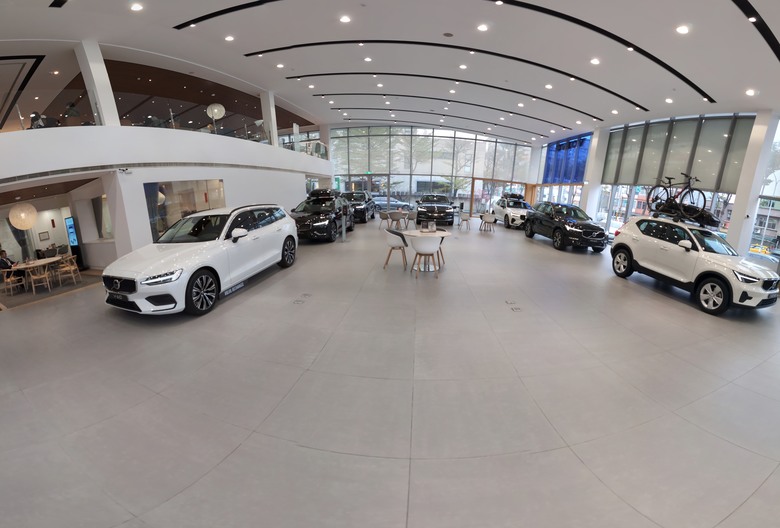
而我, 也趁此機會欣賞一下我最愛的旅行車款


以及Volvo現在最引以為傲的電動車


還有每次來, 都會看一下有甚麼可以敗入的精品


過了13:00, 維修部門準時開工.


可以看到每一台Volvo的車子都有用心地被對待


就算是平日, 來做保養維修的人也非常多; 該說Volvo的市占率看起來真的是有明顯提升了啊~


大約13:20, 技師過來說明, GPS部分可能是設定跑掉, 所以在今天回廠的過程中會進行重新設定及校正的動作, 確保問題不會發生.


我都開玩笑說, 有一種餓叫Volvo怕你餓; 知道我要開會, 不但很貼心地幫我準備了包廂、還一直問我還需要甚麼點心嗎? 前陣子減下來的體重, 因為過年跟來Volvo, 又回來一些啦


最後確認是車載資通訊與天線模組(TCAM)的IP未自動分配; 在設定完成後, 已能自動分配IP


整個過程大約一個半小時左右, 還不包含中間因為我開會而維修人員不便打擾的時間.

雖然是小問題, 也能感受到服務人員的用心.


相關的問題我會再做後續的追蹤; 也希望有類似問題發生的車主, 可以朝向這個方向去請原廠協助確認, 或許也能幫助您縮減問題發生的機率及等待的時間~


以上~謝謝收看~~

甜的蛤仔肉 發表在 痞客邦 留言(0) 人氣()

全台素人第一人 - 跑來東莞試駕/試乘EM90 / EX30的心得分享~


首圖當然要放上今天的兩台主角 - Volvo EM90 & EX30


前言:


在01 Volvo版上的朋友, 有看過我的文章應該都知道, 我算是Volvo的鐵桿車主; 只要Volvo有活動, 我有空就會盡量參加.


去年(2023)年底, 趁著兩天快閃日本的同時, 安排了一個順路到青山的Volvo Studio Tokyo看新發表的EX30的文章:


我與EX30的初次見面, 沒想到已經過一年了啊~~


本以為那篇賞車文已經夠瘋狂了, 本次因為來到東莞出差, 我便想著安排去看現在只有在中國才有的EM90; 沒想到因緣際會之下, 我不但看到了EM90以及明年要在台灣上市的EX30, 我還兩台都試乘/試駕到了!!!


因此也趁著心情還很亢奮的時候, 在年末跟大家分享一下這個瘋狂的舉動之下帶來的一些回饋, 也再次鼓勵01網友們: 只要想做的事情, 先不要想著做不到, 試著去做做看就對了~


以下~正文開始~


1. 行前準備


賞車地點: 東莞南城德順行沃爾沃旗艦店


說實話這間並不是離我最近的沃爾沃旗艦店; 但卻是坐公交車最容易到達的旗艦店, 所以我就選擇這間來賞車了.


前一晚我還特別打電話到店家, 確認店裡有EM90跟EX30可以看我才決定要來的, 畢竟坐一趟車過來可要一個多小時呢(打車也要快40分鐘…)


我真的覺得我很勇敢…為了看車就這樣坐上對岸的公交車出發了


下了車後又步行了一小段, 終於看到Volvo的招牌, 而外面的橫幅就是EM90的時候, 我心中的激動可想而知~


進店前先拍個照, 可以看到店名是"德順行沃爾沃"


進門左側就是今天要介紹的主角 – EM90 & EX30 –


但是在開始之前, 我要先跳開一下, 從介紹南城德順行沃爾沃旗艦店開始. 畢竟這間店的服務之好、態度之積極, 才讓我有機會在今天試乘/試駕到EX30 & EM90.


2. 南城德順行沃爾沃旗艦店


由於接近聖誕節, 店裡已經有聖誕節擺設了~


門口有寫”活動特供福利車”, 應該跟台灣的”主管用車”拿出來賣是一樣的道理


往後走有車主交付區、兒童遊戲區、車主休息區、…等等


車主休息區的點心, 還有這面講述著Volvo歷史的牆面


或許也就是因為我看完車以後, 在精品販售區買了一些紀念品, 耽誤了一些時間; 也才有之後業代主管感覺到過意不去、追過來問我要不要試乘的後續故事吧?


吊了大家的胃口那麼久, 接著當然要來分別介紹一下這兩台車 & 後續的試乘 / 試駕心得分享囉~


3. EX30


這台車會放前面, 一方面是因為我之前去日本已經賞過車了、對他有一定程度的了解; 二來相較於EM90來說, 他相對簡單, 所以放在前面先介紹.


試乘車跟我在日本看到的一樣, 是亮眼的鮮黃色


3-1 EX30靜態賞車分享


展間的這台EX30, 應該是電車款才有的鼠尾草綠


從車後方的另一個角度看過去


變種的雷神之槌車頭燈, 是由許多燈"塊"所組成, 會有不同的特效


245/45/R19的輪圈, 比我之前在日本看到的那台小一點


打開車門看門把處跟置物空間, 這幾天看多了對岸的新能源車, 覺得EX30真的是不違背Volvo的北簡約歐美學


前座來一張, 沒有請業務介紹這是甚麼材質的座椅, 只能先說後面坐進去的感受不輸真皮、非常的舒適(座椅上當然有瑞典小國旗)


坐進駕駛艙, 當然要先來一張全景照, EX30沒有前方儀表板, 所有的資訊都在右方的直立式螢幕上


方向盤後方有一個小區域會散發紅色的點, 我記得是DMS (Driver Monitor System)


方向盤後面, 右方是排檔桿; 左邊則是方向燈/雨刷/大燈及遠近光燈開關


這次終於看到了搭載Harman Kardon, 由於EX30的空間很小, 所以本車並非強調喇叭的支數有多少, 而是採用了特殊的”回音壁”設計


直立式螢幕, 有別於國際板搭載的是Google的AAOS (Android Auto Operating System), 對岸搭載的是自行開發的系統…吧…


我也用Ray-ban Meta智能眼鏡, 錄了一段與螢幕/語音助理(小沃)互動的影片


副駕駛座下方有手套箱, 但要透過螢幕才能開啟, 我就沒有做嘗試了~


中央扶手的置杯區域我重新錄了個影(去年錄影的時候還不知道他的使用邏輯, 所以說是"重新"錄影), 兩段式的操作以及可以將杯架挪開, 讓底下也有一個置物空間可供車主利用


由於去日本賞完車後惡補了一堆YouTube影片, 終於知道下方除了無線充電區域以外, 還有一個置物空間(有Type-C接口)


後座的乘坐空間因為是小車, 所以就是個悲劇, 不多贅述了


後座前方這裡有窗戶控制、兩個Type-C接口以外, 下面的置物空間還可以作為垃圾桶


上方的掛勾(?) & 觸控式照明


車後的銘牌, 驗明正身是來自沃爾沃亞太的EX30


3-2 EX30動態試乘/試駕


接著要來試乘跟試駕啦~順序是先由專責的試車人員駕車, 準車主試乘; 接著由準車主試駕, 有需要再由試車人員說明~


試乘的部分, 我主要就用錄下試車人員介紹車子的影片分享給各位; 試駕的部分則是用我的Ray-ban Meta智能眼鏡錄影/拍照, 所以不會有任何駕駛上的安全疑慮~


這是我用Samsung Z Flip5在副駕駛座拍攝的介紹影片


令人印象最深刻的是: 雖然這台只是單馬達/66kwh電池的版本, 但是加速凌厲(5.0秒破百), 試車人員有特別催了一下電門, 那一刻我覺得我的訂金已經跟著飛走了…


試車人員電門催下去的那一刻, 加速凌厲; 我覺得我的訂金也要很快的飛出去了~


我個人的試乘影片 (由於是用Ray-ban Meta眼鏡拍攝的, 所以影片不是故意要晃, 而是我必須在車上眼觀四面, 所以隨時要看後視鏡/後照鏡/中控螢幕...等, 各位莫怪)


其中一個影片, 試車人員播放了音樂, 讓我感受一下Harman Kardon回音壁的技術; 我認為在這個狹小的空間中、盡量利用周圍的音波反射以達到最大化的聆聽感受, 個人是很有感的.


音樂播放 (還有我們討論車子的聲音)的影片如上


接著由我開回城南順德行沃爾沃, 休息一下, 就準備要來試乘/駕駛EM90了


4. EM90


終於要來到本次拜訪東莞沃爾沃的最重點 – EM90 – 了~

畢竟這車只有中國(包含香港)有而已, 所以能看到甚至試乘到實車, 我心中的感動難以言喻.


稍後就要來揭曉這將近400萬台幣的Volvo的神秘面紗啦~~~


4-1 EM90靜態賞車分享


首先當然是45度角來一張, 前幾天有看過它的兄弟車極氪009, 但畢竟兩者的身價相差近一倍啊~


車頭部分, 前方的點點不是只是裝飾而已、啟動/熄火的時候都是有燈效的


跟EX30一樣, EM90的車頭燈不只是雷神之槌的造型, 燈光的變換也會有不同的效果


輪胎是255/50/R19, 而且還是P Zero的; 輪圈的造型也是相當的俐落


後視鏡並不像EX30一樣是整片式的, 反而是走傳統的造型


接著在車門還未打開的情況下照一下前座, 不騙人, 光是用看的就有一股雍容華貴的氣息撲面而來~


P.S 針對中國的新能源車部分, 本次我過來出差也花了滿多時間去賞車; 但需要多一點時間來整理; 有興趣的朋友們, 近期請大家再注意一下中國車系的文章吧~


打開車門更能感受到, EM90專屬飾板、菱格紋座椅 & 多向式電調座椅


從前門側邊的音響飾板, 可以看出這是Volvo最頂規的Bowers & Wilkins喇叭不說, 本車搭載了21隻揚聲器, 銷售人員非常自豪地說, 這套音響是現在量產車界最頂的音響存在(我好像忘了單獨拍車頭那個最貴的高音喇叭...)


接下來坐進駕駛座, 全景照片先來一張(高音喇叭在橫屏的後面)


可以看到方向盤前方除了一個小型的液晶儀表板以外, 還有一個閃紅點的小區域, 應該也是跟EX30一樣具有DMS功能的紅外線監視器


中央橫式螢幕可以顯示及控制的資訊極多


我也用Ray-ban Meta眼鏡拍了影片給大家參考一下, 我認為選單的流暢度是不錯的


中央排檔桿區域有無線充電/兩個置杯架; 排檔桿當然是ORREFORS的水晶排檔桿(但怎麼感覺髒髒的?)


副駕駛座的座椅來一張, 頭枕的後方可是揚聲器的位置, 全座皆能享受到車界最頂的音響一說…好像是真的…


中央扶手後方的置物區


副駕駛座椅的旁邊也有一個可以讓後座總裁調整位置的按鍵


接下來我們要進入第二排啦~


第二排採取兩張頂級座椅的配置; 為了讓總裁座的舒服、中間是沒有走道的 (這樣座椅才大嘛)


座椅側邊有兩個按鈕, 分別可以讓座椅前傾/復位, 方便第三排乘客上下車


這裡我拍了一個影片, 讓大家看到如何一鍵傾倒第二排座椅, 讓乘客可以到第三排


從第二排座椅往前拍的樣子


第二排前前後後加起來有四個開口, 包含Type-C / Type-A / HDMI都有!


第二排座椅都可以各自翻出一張小桌子, 方便總裁放筆電/平板辦公(有看到杯架上的遙控器嗎?)


第二排的上方還有一個資訊螢幕, 旁邊是一個鏡頭, 這個組合除了讓你可以觀看視頻之外, 還可以拿來開視訊會議!!!


這裡我放了一個開啟第二排座椅螢幕的影片給各位參考


右後方的座椅更是總裁座, 滑開扶手處可以看到操控按鈕


右後座的人也可以透過這兩個按鈕去控制副駕駛座的前後/傾倒(但感覺就low掉了)


第二排座椅前方有按鍵, 可以不需按壓門把就可以開關車門


車側的木質面板是我認為最威的地方, 不但有個小時鐘, 上面還有鏤空發亮的區域, 那些都是可以控制車窗/天窗…等等的感應式按鍵


兩排座椅也可以做前後/角度調整; 從不同方向來看, 你看這樣座位差有多大?


第三排座椅旁邊也有置杯架/USB Type-C接口可供第三排乘客使用


最後打開後座, 看一下三排座椅底下的置物空間, 還滿大的


4-2 EM90動態試乘/試駕


針對EM90的試乘/試駕分享則是跟EX30相反, 以試乘為主、試駕為輔.

畢竟這台老闆專屬座駕, 就是要以試乘感受的分享為最優先啊~~~


今天的試乘車: 閃閃發亮的EM90!!!


上車前要先分享一個影片, 就是使用EM90的螢幕控制座椅的按摩功能, 這個真的是太威了…按下去非常有感.


透過影片, 大家應該可以看到椅背的起伏, 不同模式下有不同的振動方式


首先是我以乘客身分試乘; 試車人員請我一定要在後座感受一下老闆的尊榮感


接著就是在展間/行進間使用零重力座椅, 真的是老闆會喜歡的功能. 可以躺下不說、還可以用右邊扶手的旋鈕控制按摩座椅的模式, 真的是太威了!


上面一支影片是在展間時使用; 下面一支影片是在行進間使用零重力座椅


而且本車在抑震的部分也處理得不錯, 畢竟這是一台高底盤的MPV, 不像我的S90 B4I一樣”絲滑”; 但我認為彈跳的部分有被處理過, 不像之前我試乘的Model Y那樣”直接”.


至於駕駛的部分, 我只能說整體感受平順、不過不失. 但, 畢竟本車是為後座買家或是家人而存在的, 駕駛就別太在乎了, 偶爾聽聽由21隻Bowers & Wilkins揚聲器所調教的車內音響來撫慰你受傷的心靈吧~


時速低於30km/h, 要轉彎的時候, 中央螢幕會自動跑出環景, 避免你撞到任何障礙物


我想台灣的媒體人員, 應該有人試過EM90; 但是像我這樣瘋癲、自己跑來大陸的Volvo, 還厚臉皮試駕到EM90的, 應該全台灣只有我一個了吧


4. 賞車後的花絮及感想


其實該說是賞車途中發生的一些事情, 讓本次的賞車經驗異常難忘.


畢竟我原本只打算在此待20分鐘, 照片跟影片拍一拍、讓01網友們一同分享2025年即將在台上市的EX30, 以及不一定會進來台灣的EM90而已.


沒想到不但連店總經理聽到我是台灣來的, 很熱情的招呼我 & 跟我詢問未來的XC90長怎樣(我還放YouTube影片給他看)不說, 還跟我討論一些對新能源車的看法.


店內的銷售人員也不因為我是台灣來的、一開始就說我只拍照不可能買車也就不理我; 反而是在我購買精品的等待過程中, 不斷與內部確認是否可讓我用台灣的駕照試駕. 中間還不斷送點心、咖啡等東西過來, 留我下來吃午餐的同時, 還因為試車的這天是冬至, 送了一碗酒釀湯圓給我. 讓因為出差而無法與家人團圓的我, 也能感受到另類”團聚”的溫暖 – 我與Volvo的銷售夥伴一家人 – 團圓的溫暖, 在此雖然知道他們無法看到Mobile01的文字或影片, 但還是獻上我的感謝之情.


跟台灣Volvo相似的精品販售區, 但是整體規模跟品項少很多


我這次購買的模型車 & 隨行杯


銷售人員最後又偷偷塞給我的XC60模型車 & 中間的經典老爺車鑰匙圈


莫名奇妙就變成一大袋贈品(最後還送了我一個Castrol的手提袋, 我沒拍照)


等待試乘/試駕的過程中, 不但為我送上點心跟飲料不說...


中午拉我上車主用餐區用餐不說; 還因為試乘這天是冬至, 同時為我送上了一碗溫暖的酒釀湯圓, 溫暖我的胃的同時、也溫暖了我的心~


希望其他有機會拜訪東莞城南順德行沃爾沃旗艦店的01網友, 有機會為我獻上我的感謝~


最後放上一張我的愛車 – S90 – 在東莞銷售的版本的照片, 為此篇奇妙的賞車 & 試駕之旅作為結尾~


如果您覺得這篇文章對您有幫助, 或是讓您覺得有拓展視野的感覺, 也請不吝按讚; 你的家分會是對我寫文的最好鼓勵.

對這兩台車有疑問的網友們, 也歡迎留言, 我看我是否還能趁記憶猶新的時候回答各位!


以上~謝謝收看~

甜的蛤仔肉 發表在 痞客邦 留言(0) 人氣()

我們家的兩天一夜台北小旅行 - LG Styler Gen2 好讚 / Snoopy MoonSwatch好可愛 / BMW 4系列好帥氣 / 松山文創好好逛 / 誠品行旅好文青 / Ten Thousand x Galaxy AI Coffee


首次入住的誠品行旅, 究~~~竟是好還是不好呢?


前言:


自從去年的跨年住到Hyatt, 感覺上已經很久沒有住在信義區啦


本次終於住到跟信義區沾上邊的誠品行旅, 老婆跟我都很期待.

而女兒我們更是一路瞞到在誠品行旅, 從行李箱拉出行李的時候, 女兒才瞪大眼睛說: "爸爸我們今天要住飯店嗎?"

(跟上周去住寒沐一樣, 我們直到出發前的30分鐘、才跟女兒說今晚要去住飯店, 女兒開心到一個快跳起來)


再加上本周剛好Mobile01有邀請參加以下的活動:


就這麼剛好、住在信義計畫區也可以參加01的活動~


所以我們家便有了這精采而豐富的兩天一夜之旅.


以下, 正文開始~


1. 信義計畫區活動(LG Styler Gen2 Snoopy MoonSwatch / BMW 4 Series)


在信義計畫區短短的5個小時, 除了LG Styler Gen2的活動我需要花時間好好寫以外, 其他的兩個活動我都分別把文章寫好啦~讓大家看文章了解活動詳情比較快~~


1-1 LG Styler Gen2體驗活動


如我前面所說的, 這個我需要時間好好構思一下再來交稿, 所以先給大家看一下活動場地的照片, 到時候發了文會來補連結, 請各位不吝按讚加分啊~~


整個體驗空間的外觀就是模仿第二代鏡面電子衣櫥的設計, 既美型又具巧思


四台LG Styler 蒸汽電子衣櫥第二代就是這個展間裡最吸睛的存在


1-2 Snoopy Bioceramic MoonSwatch


這隻手錶可是從剛上市的時候、我人在日本就排隊想要入手.

沒想到本周在信義計畫區參加活動時, 竟然在101買到, 還是我想要的白色款.

在01上的開箱文分享如下:


終於養到這條狗啦~~~


等下次滿月的時候, 兩隻Snoopy就會出現了吧


1-3 BMW New 4 Series @ Bellavita


這個是我9/26在Mobile01刷到的站上新聞.

想說人都到信義區了, 就順便去Bellavita看一下最新的4 Series.

只能說這掀背跑旅, 可油可電, 無論哪一種都是帥到沒朋友啊~~


在01上的分享文章如下:


要不是去年才換車 + 年事已高, 試問哪個男人的心中沒有一台BMW呢?


雖然我拍的都是純電車款, 但是在共生平台的基礎上, 無論是汽油款或是純電款, 真的就是那麼帥


2. 松山文創園區


雖然我們家是先入住了誠品行旅、再到松山文創園區玩; 但想說還是先來分享松山文創園區好了, 畢竟女兒跟我都在這裡玩得超開心~~~


來到誠品行旅, 其實我們另一個最期待的地方, 就是來逛松山文創園區.

我是在一個月前, 來參加了Mobile01所舉辦的以下活動:


當天體驗了Bosch的三效極淨洗脫烘洗衣機, 能體驗新科技總是讓我非常開心


當時在參加活動時沒空逛; 沒想到一個月後不但有時間逛、還來住了呢~


從誠品行旅走出來, 除了這片可看到101的綠地之外, 銜接的就是松山文創園區


轉頭看向誠品行旅, 真的是很有設計感的建築啊~


來松菸原本的目的是老婆在房間休息、晚上叫女兒跟我出來外帶食物回去, 所以當然要先看一下吃貨地圖啊


沒想到一進來經過微熱山丘 / Smile開始, 女兒跟我就被"沾"住了, 這也太好逛了吧?


光是女兒跟我在這裡做創意合照舊玩了好久


接著進入市集區, 女兒有被這洶湧的人潮嚇到


但是立刻就被這充滿貓咪周邊商品的小店給吸引住啦~~~


好不容易先把她拉到別區逛逛, 沒想到這一區18:00就收攤了只好又讓她回來看她想要的紀念品


其實這一區的商品很多, 除了有賣貓咪周邊的小店外, 還有這些賣皮件、多肉的小攤


但是女兒跟我卻在這間"小獵犬號"流連忘返


後來查了一下, 原來這間就是曾經在忠泰樂生活有店的賽先生科學工廠旗下的子品牌, 難怪有種似曾相識的感覺不說、喜愛科學跟新奇事物的女兒當然不肯走啊~


這裡不但有一堆礦物、昆蟲及科學實驗的器具; 更是有老婆喜歡的生態瓶; 難怪女兒跟我都離不開這間店


在女兒還在想她紀念品要甚麼的時候, 我便拉著她繼續往前走...


看到一堆超多人在排隊的店, 原來是要做吉伊卡哇拍貼的情侶們


這裡還有一堆可愛的其他周邊, 更有女兒喜歡的珊蒂貓


...最後女兒在這裡帶走了一隻珊蒂貓玩偶當本次出遊的紀念品

接著我們繼續往前走, 又來到了另一區的市集.


這區的市集全部都在賣懷舊風的產品


第一間叫"翁李萬"(Only One), 台灣人已經無法放棄諧音梗啦~~~


翁李萬這裡賣的有黑膠、卡帶、CD、舊式播放機 & 相機等, 懷舊的淘寶人士要把握機會趕快來(好像只到9/30)


除此之外, 這一區最多的就是賣各式公仔的, 女兒抱著手裡的珊蒂貓, 另一隻手卻還不規矩的到處拿這些玩偶, 還說"我只是看看哦~" 但誰都看的出來她超想要這些玩偶的. 估計明天她媽媽有力氣來逛松菸的時候, 她會改纏著她媽媽買給她


也有一些...燕麥口糧, 滿特殊的


離開這一區之前, 看到一間有賣電影海報的小攤, 大概這30年來的電影海報都有蒐羅


最後附上這一區的簡單錄影, 讓大家感受一下氣氛


關於松山文創園區的連結, 各位可以看官網


3. 誠品行旅


在安排9月底的旅行時, 我們曾在誠品行旅 & 時代寓所中搖擺不定.

因為老婆希望住住看時代寓所這樣離她愛喝的興波咖啡比較近

最後也是因為她一句: 「我比較想逛信義區」, 所以來住了今天的主角 - 誠品行旅 -


3-1 誠品行旅周邊環境及設施介紹


來到誠品行旅, 由於是首次入住, 所以一切對我們而言都很新奇.


在電梯就可以看到行旅裡的各個餐廳的介紹


從停車場電梯出來就可以看到Check-in櫃台


接著大家第一時間會看到的, 一定是這個充滿書香氣息的大廳


在這裡不但可以小憩, 也可以選擇飲料/甜點在此享用


健身房雖然是隔天一大早去的, 但我也先提前在此介紹給各位參考.


健身房的位置在3F, 重點是: 它竟然是24小時的


清晨5:35的健身房只有我, 陪伴我的有腳踏車/跑步機/重訓機/啞鈴...等


備品部分除了毛巾以外, 還有水/運動飲料(蘋果是怎麼回事?)


也有置物櫃, 讓運動的住客可以放衣服跟個人用品


因為這裡除了廁所以外, 還有淋浴間; 所以置物櫃就很有其存在的必要啦~


跑步機還不錯, 除了可以選擇語言並輸入個人資料之外, 唯一的問題就是窗外的景色不美麗


跑了個50分鐘, Garmin比跑步機多了近1km, 讓我懷疑Garmin算不算快樂錶?


接下來, 就讓我們正式進入介紹房間的環節囉~


3-2 誠品行旅客房介紹


來到誠品行旅前, 我就看了許多跟誠品行旅客房/早餐等有關的文章.

但實際入住時, 還是對它的精緻跟細膩感到滿意.


每次必拍的飯店長廊


一進門就可以看到兩張大床, 這床真的是大, 併起來以後我們三人可以在上面翻滾


床邊有給了兩罐水; 抽屜翻開有給各宗教人士閱讀的書籍


電視櫃上也是有放書; 櫃子旁邊有張黑色的皮椅(滿好坐的)


電視櫃上有特別拉出連接的IO ports及充電孔; 櫃子上的文具是都可以拿走的(充電線應該不行)


迎賓沙發跟茶几, 上面給的水果品質都不錯


浴室部分在進門右手邊可以先看到一個浴缸


正面的洗手台跟備品, 感覺東西用的都不差


得知今日女兒入住, 還特別給了一套女兒專用的盥洗用具跟拖鞋


乾溼分離的淋浴間 & 免治馬桶


衣櫃, 裡面還有洗衣袋 & 拖鞋


備品部分, 除了床頭的兩罐水, 衣櫃旁邊也給了4罐


有膠囊咖啡機; 點心部分感覺上有點誠意不足


房間介紹完畢後, 回過頭來, 要來介紹一下誠品行旅的早餐囉~


3-3 The Chapter早餐


由於我是運動完後直接過來, 照例又是我第一個人到等著用餐(是有多餓...)


不過由於今天入住的人爆滿, 所以早餐只能使用一個小時(怎麼這麼短><)


早餐可以先點一份主餐、然後再享用自助Bar (但是早餐你要點很多份也是可以的); 所以我先點了鮮奶炒蛋


選了個靠窗的座位, 面向101


接著來介紹一下自助Bar的部分.

懶得看的人, 也可以直接看一下我用Ray-ban Meta拍出的影片:


(因為東西少到一個影片就可以拍完了)


熱食區部分非常簡單, 只有流沙芝麻球/黑糖小饅頭/維吉尼亞火腿/糯米珍珠丸四種


最多還有旁邊的吐司可以烤(也算熱的)


進門處則是有咖啡機/茉莉花茶等飲料


冷盤/沙拉部分, 除了水果以外, 最誘人的就是滿滿的燻鮭魚


另一邊則是有各式麵包 & 燕麥粥/水果沙拉/果汁/牛奶/豆漿等, 以及優格/水果醋飲


飲料部分還可以到氣泡水(看起來是供應十足)


我一度以為我得要吃這堆麵包了, 沒想到光是重複拿取其他冷盤熱食我就飽了(還是因為最近運動過度、縮胃有功?)


鮮奶炒蛋還有培根跟薯條, 滑嫩爽口兼具, 好吃!


鮑魚粥雖然只有一大塊鮑魚, 但是異常鮮美


這些大概就是我拿取的所有品項, 除了柳橙有點乾以外, 其他沒甚麼好挑剔的~


在這個位子, 面向The Lounge的超多書用餐, 整個文學氣息感覺都提升了啊


最後在離開飯店前, 照例要來說說心得感想啦~~


晚餐: N/A.

早餐: 7.5分 東西不多但主打一個精緻優雅路線, 位上主餐頗有水準.

設施: 7.5分 有健身房、美麗的The Lounge...等, 如果只把他當成是都會型商旅絕對是稱職合格.

環境: 9分 旁邊就是松山文創園區, 就算走到信義區也只要15分鐘起跳, 便利性高.

客房: 9分 非常大的客房, 舒適好睡且精緻溫馨.


4. The Thousands Coffee x Samsung Galazy AI 體驗店


會來這裡是因為剛好看到網路文章:


人氣咖啡Ten Thousand Coffee和三星跨界聯名!打造期間限定體驗店,還有必吃鮮奶油可頌


而且就在松菸誠品, 所以退房後趕快過來嘗鮮.


從門外可以看到, 這不僅僅是Ten Thousand Coffee, 下方可以看到Samsung Galazy Flip的身影


還沒開門, 所以在這裡等待的過程中, 就可以看到有個專屬的展示台


正因為還沒開門, 所以甚麼都還沒擺出來啊...


桌上是有一些使用Samsung Galazy AI的小tips


在等待的過程中, 拍攝一下店內有供應的品項


直到可以開始點餐時, 我才真正看到聯名快閃店的獨特之處


首先是除了Ten Thousand本身的商品之外, 左側販賣的則是Samsung的周邊


糕點部分最特殊的地方, 則是擁有Ten Thousand x Galazy AI的限定飲品 + 糕點


因為我剛吃完誠品行旅的早餐Buffet, 自然聯名餐點的部分是放棄了


是可以內用, 但用餐環境不會太大(主要是要大家看一下門邊的Galazy Fold)


買完咖啡以後, 我們便驅車南下, 結束了這兩天一夜在台北的精采之旅~


以上, 謝謝收看~~

甜的蛤仔肉 發表在 痞客邦 留言(0) 人氣()

Meta AI降臨 - Ray-ban Meta智能眼鏡再升級~


Meta AI可以在台灣的Rayban Meta智能眼鏡上使用囉~


前言:


之前看了01的文章, 於是自己也買了Rayban Meta智能眼鏡, 並發表了以下的文章:


而在發文的當下, 在美國已經可以使用的Meta AI在台灣還無法使用


但就在今天早上起床、準備去運動的時候, 看到我的手機有個推播訊息:


甚麼? Meta AI is available in your in your country or region!!!


趕快依照指示, 打開Meta APP, 可以看到"Meta AI is available"的字樣


當我Enable Meta AI並且儲存語音辨識(我的聲音)之後, 就可以開始在我的眼鏡上使用Meta AI了


要開啟視覺辨識, 你的口令就要從"Hey Meta, look and..."開始, 它才知道你要它看著前面的物體回答你的問題.


上面就是我在運動過程中, 用所見所得讓Meta AI回復的一些紀錄


從Meta AI對我的回覆來看, 可以發現幾個使用上的重點:


1. 已經可以開始作一些簡單的搜尋回復, 例如我問它"誰是Ella Fitzgerald?" 它就能回答"Ella Fitzgerald was a renowned jazz singer often referred to as the first lady of Jazz"這樣的回答, 簡短、但精準.

2. 使用Meta AI搭配Ray-ban Meta眼鏡, 最重要的, 就是它開始了以視覺 + AI的方式辨識物體, 甚至翻譯. 可以看到我要它辨別路邊汽車的品牌, 它可以回答出"This is a BMW", 但你問它是What kind of the car時, 它也可以回答你"This is probably an SUV", 畢竟我沒讓他看到完整的車身.

3. 在做判別的部分, 我也問它"How many cars do you see?" 它回答我"I see at least 5 cars", 是因為我一邊在移動, 鏡頭有被畫面右前方的柱子擋到了, 所以她只能這樣回我.

4. 翻譯的部分有點可惜, 我本來要它將中文翻成英文, 但大家也可以看到現在只支援法文/義大利文/德文翻成英文, 或是反過來, 但我相信對美國使用者而言, 已經是了不起的成就了(至少不用開啟手機鏡頭, 對著文字翻譯)


由於非常的興奮, 所以很快地跟大家分享了今天Meta AI在台灣可以開始使用的一些特色, 帶我後續發掘更多之後, 再來分享給各位網友吧~~


以上~謝謝收看~~

甜的蛤仔肉 發表在 痞客邦 留言(0) 人氣()

全方位衣物護理專家 LG Styler 蒸氣電子衣櫥第二代體驗會心得分享 By 甜的蛤仔肉


一字排開的四台 第二代LG Styler 蒸氣電子衣櫥, 是今天體驗會的重點~


前言:


三年前, 小弟我有幸成為第一批體驗LG Styler蒸氣電子衣櫥PLUS版的01網友; 也很幸運的拿到了首獎.


當初的首獎為何只有5張小朋友而不是一台LG Styler


但我們家後來也買了一台, 因為真的很好用.


本周有幸收到01的邀請:


讓我們這些第一代的體驗用戶有機會優先體驗到第二代~


所以在原本就要來信義區住宿的我們, 有機會體驗到最新最讚的LG Styler蒸氣衣櫥Gen2


以下~正文開始~~


1. 場地介紹


在9/26才正式收到Mobile01的活動訊息通知如下:


◆體驗會日期:2024年9月28(六)

◆報到時間:13:30

◆活動時間:14:00~16:00

◆體驗會地點:信義區新光三越香堤大道廣場


在活動開始前, 我就到了會場附近, 準備開始拍照.


從信義A9/A11的空橋, 俯瞰今天的活動場地


活動正式開始前, 我刻意繞了會場一圈, 這個鏡面的造型令人有熟悉之感


(活動正式開始後, 主持人也揭曉了 - 這正是模仿LG Styler鏡面款的造型所佈置而成的場地)


13:30, 排在隊伍的第一個準備進場, 順便填一下活動資訊準備抽獎


時間到了、開啟票券給01的工作人員核銷, 就可以入場囉~


入門左手邊也有一台第二代LG Styler 蒸氣電子衣櫥, 它的用途我們稍後介紹; 但可以看到機身右側有說明了購買LG Styler的六大理由


右側當然是本次體驗會的主角 - 不同機型的第二代LG Styler 蒸氣電子衣櫥, 這個我們留到後面體驗會正式開始時再說明


中間左側則是擺放了本次會隨機提供的香氛片, 這個稍後我再介紹


在會場的末端, 以模仿LG Styler蒸氣電子衣櫥頂端的模式, 放上不同的衣物演示衣物在清潔過程中的甩動/抖動等過程


後面就來配合我的影片及照片, 開始來介紹全新的LG Styler 蒸氣電子衣櫥囉~


2. 第二代LG Styler 蒸氣電子衣櫥特色介紹


誠如前面所說, 13:30~14:00為報到時間、14:00說明才正式開始.

但此刻LG的工作人員都已經在會場Standby了, 而機器也已經開始運作, 所以我們等於是提前可以開始拍照 & 問問題了~


入場後最吸睛的, 當然是右側一字排開的這四台LG Styler 第二代蒸氣電子衣櫥


第二代的LG Styler蒸汽電子衣櫥, 總共會有四種規格 (全都是五件式), 分別是:


LED觸控面板的雲霧白/奢華鏡面兩款, 以及帶LCD智慧液晶觸控螢幕的雪霧白/奢華鏡面兩款, 總共四款.

比之上一代更是有誠意的降價了, 於49,900~62,990的價格帶開始販售.


這一台就是最平價的雲霧白, 但除了沒有LCD智慧液晶觸控螢幕之外, 功能完全是相同的


奢華鏡面款, 真的符合LG現在朝向家電精品化、家電擺設化邁進的理念


接著就讓我用自己拍到的照片 / 影片 + 14:00開始後, 主持人的說明, 以由外到內的順序, 為大家介紹本次的LG Styler 蒸氣電子衣櫥第二代體驗會的一些重點吧~


2-1 LED觸控面板 vs LCD智慧液晶觸控面板


對我這個體驗過且擁有第一代LG Styler的使用者來說, 我認為最大且最有感的升級, 肯定就是外面的觸控面板的差異了.


入門機種仍舊擁有可以觸控並顯示基本資訊的LED觸控面板


而高階機種就擁有能動態顯示資訊的LCD智慧液晶觸控面板了~


這個LCD智慧液晶觸控面板有多威呢? 先讓我用錄了一分多鐘在展示模式下的影片讓各位看一下:


LCD智慧液晶觸控面板不但能選取你要的功能, 在展示模式下還可以透過LCD面板演示不同模式底下衣服的清潔模式及過程


也能將機器現在的模式/狀態/資訊等全部揭露給你, 讓你不用打開衣櫥 or 透過LG ThinQ APP, 就能知道現時機器的重要資訊


2-2 免開門室內除濕系統


這部分我很努力的在拍上方的循環孔, 但卻拍的不是很真切; 只能透過官網的影片輔助說明


大概就是透過這樣的一個循環模式將濕氣經過處理, 達到室內除濕兼自動循環通風


這一代的免開門室內除濕系統, 更是進化到能一口氣除濕達11坪的室內空間、每次的除濕量高達10公升.

講師說除濕效果處理我們這間快閃店的空間還綽綽有餘, 真的非常厲害.


2-3 智慧擺動衣架 + 六種擺動方式


接下來我們要打開LG Styler Gen2, 由上到下介紹這一代的重點了~

首先要介紹的是有六種擺動方式的智慧擺動衣架.


智慧擺動衣架可達每分鐘最高350次的擺動頻率、99%去除衣物灰塵


至於有哪六種擺動方式、又分別可以如何協助處理衣物呢?

讓我用官網文字為大家介紹如下:


1. 抖動: 有效去除衣物表面的灰塵與粉塵

2. 擺動: 均勻散發蒸氣、使衣服減少皺褶並增強清新效果

3. 甩動: 透過甩動更有效地去除皺褶

4. 飄動: 將風吹進衣服內部、以保持其形狀

5. 搖動: 使用輕柔的動作來防止損壞衣服表面的編織或紋理

6. 整平: 透過蒸氣和擺動衣架使衣服平整


剛才錄製的外觸控面板上的展示影片, 剛好可以讓大家對擺動的模式有基本的了解


此外, 如果你購買的是帶有LCD智慧液晶觸控螢幕的版本, 其中一隻衣架會是羊毛衣架, 特殊的造型是為了保護羊毛或針織衣物, 避免衣架將衣服給勾出不可逆的形狀


至於智慧衣架的擺動模式, 則是會透過AI來偵測衣物的重量 & 厚度 & 長度, 來決定擺動的模式及幅度. 第二代LG Styler 蒸氣電子衣櫥結合AI, 讓整體衣物護理的過程更為省心.


2-4 雙重蒸氣衣物護理


雙重蒸氣衣物護理的核心, 就在這裡!


由於衣物在處理過程中不可能打開讓大家看到蒸汽噴發的過程, 所以先讓我借用一下官網的影片來跟各位說明如下:


蒸氣電子衣櫥最重要的三大特點: 除臭/除菌/除濕, 都要靠這個強大的心臟來實現


由於這個功能不太方便實地演示, 只能讓大家看影片; 但、還有另一個全新功能讓大家驚豔, 那就是"高壓蒸氣掛燙機"這個配件~能透過三段式高壓蒸氣、去除頑固皺褶與恢復衣物柔軟


2-4-1 高壓蒸氣掛燙機


這個就是手持高壓蒸氣掛燙機的樣子


LG的講師為我們實地演示高壓蒸氣掛燙機的使用方式, 還刻意在測試前把衣服揉皺, 掛燙一出, 所有的皺摺就平平平


對於這個配件還有不了解的, 可以直接看我拍攝的影片:


手持高壓蒸氣掛燙機實地演示


而且為了怕大家在使用過程中燙傷手, LG Styler還很貼心地附贈手套一隻, 避免使用者在使用過程中被燙傷, 這點


此外, 本區還有一個很大的改進, 就是"折疊式褲線管理器"


2-4-2 折疊式褲線管理器


有別於第一帶的機種, 現在的折疊式褲線管理器已經不需要再放上衣架了~


只要依照順序折疊 => 固定, 按壓觸控螢幕的Pants care處理程序, 隔天就可以有平整好看又有折線的長褲可穿囉~


為了讓記性不好的朋友們不需要在每次使用高壓蒸氣掛燙機/折疊式褲線管理器就要去翻說明書, 這兩個不是直接把衣物/玩偶放上衣架/層架再透過觸控面板就能一鍵搞定的功能, 可以照著門邊的指示step by step的完成操作, 個人認為非常貼心


上面的說明還是針對看的到的部份的操作; 那看不到的部分呢?

這一代的LG Styler也幫你想好了.


那在LG Styler使用的過程中, 萬一有甚麼意外, 例如衣物從衣架掉落, 不就無法發揮擺動衣架的功能了嗎?


新一代的LG Styler增加了可透過AI偵測異物掉落的功能、如果衣服掉下來遮住了偵測的感應器 or 反射鏡, 就會停止作動 or 透過ThinQ APP發出訊息提醒使用者, 避免使用者過了一段時間卻發現衣物完全沒清潔的surprise.


(像我就非常需要這個功能...我就是那種衣服放進洗衣機 or 食物放進電鍋, 卻忘了按下啟動鍵的那個人)


在層架的正下方, 還有擺放香氛片、以及可以清除棉屑的地方


香氛片的部分本次也做了些變動, 有青檸橙香 & 英梨蒼蘭兩種香味, 購買LG Styler時會隨機附贈


3. 儲水箱/蒸汽熨斗收納箱


最後要為各位介紹的, 就是機器最下方的儲水箱/高壓蒸氣掛燙機放置處


甜的蛤仔肉 發表在 痞客邦 留言(0) 人氣()


終於認養了這條狗 - Snoopy Bioceramic MoonSwatch MISSION TO THE MOONPHASE聯名登月錶入手分享
本以為入手之日遙遙無期, 沒想到就在今天認養到了這條史奴比~~~
前言:
就在今年4月初的時候, 我們家去了一趟日本; 在我出門前特地排了一趟去銀座Swatch的行程:

半年前去日本一趟, 低迷的日圓讓這趟旅程真的是吃好又玩好~
就是為了出門前兩周看到的這個新聞:
MoonSwatch最新款Snoopy史努比登月錶,資深藏家特別心動的四個必買原因
很可惜的、在日本的Swatch並沒有排到史奴比
而在回來後一周, 竟然又出了黑色款:
OMEGA X SWATCH 聯名+1!史努比登月錶白vs.黑色你選哪一款?
也造就了我每到一次101、就會問一次Swatch到底有沒有史奴比可以入手?
但每一次都得到令人失望的答案, 以及店員抱歉的微笑
但就在今日, 為了參加01以下的活動:

今天在信義計畫區混了一整天也是有超多收穫的感謝01~~~
我竟然就...養到這條史上最出名的狗了~~~
因此也就有了今天這篇開箱文~
以下~正文開始~
終於認養了這條狗 - Snoopy Bioceramic MoonSwatch MISSION TO THE MOONPHASE聯名登月錶入手分享
參加完01的活動後, 抱著姑且一試的心態, 來Swatch問問有沒有史奴比...
終於認養了這條狗 - Snoopy Bioceramic MoonSwatch MISSION TO THE MOONPHASE聯名登月錶入手分享
沒想到不但有、而且還是我想要的白色款(今天也只有進白色款)
終於認養了這條狗 - Snoopy Bioceramic MoonSwatch MISSION TO THE MOONPHASE聯名登月錶入手分享
於是乎就抱著我的戰利品、開心的到飯店寫開箱文了~
=============================
我是在飯店開箱的分隔線
首先來看一下外箱
終於認養了這條狗 - Snoopy Bioceramic MoonSwatch MISSION TO THE MOONPHASE聯名登月錶入手分享
外箱正面寫著"MISSION TO THE MOONPHASE", 擁有生物陶瓷的錶盤, 令人著迷
終於認養了這條狗 - Snoopy Bioceramic MoonSwatch MISSION TO THE MOONPHASE聯名登月錶入手分享
另一正面及兩側則是訴說這是來自於OMEGA x SWATCH的強強聯合錶款
以下是來自官網的說明:
錶如其名,這 2 款非限量 MISSION TO THE MOONPHASE - FULL MOON 和 MISSION TO THE MOONPHASE - NEW MOON 腕錶採用單色配色,讚頌二種月相。這 2 款腕錶是首次搭載月相功能的 Swatch 計時腕錶,並飾有 60 年代以來便與載人航天任務息息相關的 Snoopy(史努比)圖案。腕錶以玩味和精緻設計向 OMEGA 對於太空探索領域的重要貢獻致敬,並將不朽風格與美麗星際融為一體。
全白的Bioceramic錶殼與錶盤、右側計時盤有可以顯示8種月相位置的Snoopy月相盤、測速錶圈有知名的「數字90上方圓點標誌」(Dot over Ninety),錶殼背面還有登月狗腳印!
終於認養了這條狗 - Snoopy Bioceramic MoonSwatch MISSION TO THE MOONPHASE聯名登月錶入手分享
側面訴說著登月錶的歷史, 以及Snoopy如何與NASA的登月任務有所關聯
終於認養了這條狗 - Snoopy Bioceramic MoonSwatch MISSION TO THE MOONPHASE聯名登月錶入手分享
最令我開心的...就是這隻可愛的狗啦~~
接下來要正式開箱了~
終於認養了這條狗 - Snoopy Bioceramic MoonSwatch MISSION TO THE MOONPHASE聯名登月錶入手分享
打開外箱放在一旁, 左側是內盒本體, 上方是針對這支錶的介紹
終於認養了這條狗 - Snoopy Bioceramic MoonSwatch MISSION TO THE MOONPHASE聯名登月錶入手分享
Snoopy錶的本體就在下方
終於認養了這條狗 - Snoopy Bioceramic MoonSwatch MISSION TO THE MOONPHASE聯名登月錶入手分享
所有的說明書/Warranty cards...等, 保證書驗明正身是在2024/9/28入手的
終於認養了這條狗 - Snoopy Bioceramic MoonSwatch MISSION TO THE MOONPHASE聯名登月錶入手分享
如果是中秋節入手這支錶, 應該就可以看到右上方隱藏的兩隻史奴比了吧?
終於認養了這條狗 - Snoopy Bioceramic MoonSwatch MISSION TO THE MOONPHASE聯名登月錶入手分享
特地跑到旅館的廁所裡關燈拍照, 手錶迷人的夜光...OH...真是銷魂
終於認養了這條狗 - Snoopy Bioceramic MoonSwatch MISSION TO THE MOONPHASE聯名登月錶入手分享終於認養了這條狗 - Snoopy Bioceramic MoonSwatch MISSION TO THE MOONPHASE聯名登月錶入手分享
錶帶部分, 一邊是OMEGA、另一邊則是Swatch
終於認養了這條狗 - Snoopy Bioceramic MoonSwatch MISSION TO THE MOONPHASE聯名登月錶入手分享
錶帶下方則有"Speedmaster"、"Mission to the Moon"以及"MOONSWATCH"等字樣
終於認養了這條狗 - Snoopy Bioceramic MoonSwatch MISSION TO THE MOONPHASE聯名登月錶入手分享
後方除了月球表面的坑洞外, 中間黑色的則是可愛的狗腳印
終於認養了這條狗 - Snoopy Bioceramic MoonSwatch MISSION TO THE MOONPHASE聯名登月錶入手分享
實際上手, 由於使用魔鬼氈, 所以錶帶的鬆緊不受錶扣及孔洞的限制, 總能讓你調整到一個適合的位置
必須說, 由於個人機械錶戴習慣了、而最近因為在減重, 又將Garmin當成我的手銬一般牢牢繫在我的手腕上, 入手這支Snoopy沒有那麼興奮不說, 預計還要再幾個月才會真正把他放到輪值名單中.
但是、那種歷經多次失望之後卻又獲得的喜悅、以及超可愛史奴比的療癒效果, 肯定會讓我開心好一陣子.
未來就等真的瘦身成功 + 有合適的衣裝, 再來補足戴上這支Snoopy Bioceramic MoonSwatch聯名登月錶的喜悅吧~~
以上~謝謝收看~~

甜的蛤仔肉 發表在 痞客邦 留言(0) 人氣()

讓AI幫你做會議紀錄 - Meeting Ink -
前言:


最近想必跟"AI"這個字眼有關的所有事物都是夯到爆了.

前陣子我的Ray-ban Meta眼鏡在台灣竟也開啟了Meta AI, 真的是令我興奮不已.


基本上我是那種一個東西玩上癮了就會趕快去找一堆類似的東西來體驗的人.

後來我想起我之前買Kuro CSP-102 Con-call機的時候, 他們有送Meeting Ink這樣的軟體.

也是標榜用AI做會議紀錄不說, 還包含了以下的幾種功能:


1. 錄製會議記錄

2. 使用AI摘要

3. 翻譯


而且現在AI摘要的部分還是使用商用版ChatGPT 4o, 這個應該就很了不起了~


針對這段時間所更新的功能, 在首頁上也能看到Release Note. 看到使用商用版的ChatGPT 4o來做為AI摘要模型的引擎, 個人對稍後的試用分享非常的期待


因此, 我就啟用了一年份的試用, 開始測試一下傳說中的"用AI做會議紀錄"是何種感覺.


今天我的開箱分享預計朝以下的三個方向進行:


1. Meeting Ink的設定跟啟用

2. Meeting Ink的實測, 包含AI逐字會議紀錄、AI會議摘要及翻譯等

3. 開啟AI即時降噪對於整體會議錄製結果的影響

4. 心得感想


以下, 正文開始~


1. Meeting Ink的設定跟啟用


我首先是登入免安裝的網頁版來測試; 如果你本機要安裝, 也可以下載PC版.

P.S 建議一定要安裝PC版, 才能使用AI即時降噪哦~也才能在線上會議通話時, 直接在背景錄到對方遠端和近端所有語者的語音, 做出完整線上會議紀錄, 非常方便~


從Web版可以看到, Android / iPhone現在都有APP可以download使用囉~


由於是首次使用, 所以我是選擇"註冊"一個新帳號


接著就是啟用帳號


接著就可以看到Meeting Ink的首頁, 左下方則是我的登入帳號, 以及我兌換的免費帳號可以錄製的次數


在開始前還要先做基本設定, 裝置部分我當然是用Kuro CSP-102來測試囉~


可以看到選擇Kuro CSP-102之後, 底下的麥克風就已經偵測到人聲, 躍躍欲試的要來表現一下他結合AI錄音 & 翻譯的能力了~


PC版基本上就是變成一個可從本機開啟的應用程式, 簡單給大家看一下安裝及啟用的過程


設定部分如果有任何問題, 都可以下載網頁版的說明書


接下來就要進入正式試用的環節啦~


2. Meeting Ink的實測, 包含AI逐字會議紀錄、AI會議摘要及翻譯等


接下來要正式開始試用啦~

由於我是一個人在測試這套系統, 因此我想了幾個使用的情境:


(1) 打開YouTube影片, 透過Meeting Ink, 產生逐字稿/翻譯/AI摘要

(2) 使用會議系統, 在遠端用手機撥入、搭配Smart Speaker模擬有人在會議中發言的狀態.


接著要來實地開始演練了~


2-1 打開YouTube影片, 透過Meeting Ink, 產生逐字稿/翻譯/AI摘要


這一部份的測試方式, 會用一台連結Kuro CSP-102的電腦, 在前方開啟YouTube影片; 然後在後方用小米藍芽自拍棒 + Goolge Pixel 8架設起來錄影 or 拍攝


首先打開Meeting Ink首頁, 選擇左邊的"會議列表", 然後選擇你要用來錄製會議所使用的設備(這裡當然要用Kuro CSP-102啦~)


音源影片: 動態試駕Volvo EX30 by 車之感


可以看到我就在這裡架了設備, 一邊觀察電腦上Meeting Ink的行為 & 電視上YouTube影片的內容; 這個過程也放上YouTube讓大家看一下我是怎麼錄影的


我這裡是模擬本地語者錄音的狀況, 方便大家理解. 其實, 也可以直接在PC上直接播放YouTube, PC版就可以直接從電腦背景去錄到播放的聲音轉成逐字稿跟字幕.

Web版也可以用指定網頁的方式錄到聲音. 有線上看影片學習需求也會很好用!


線上會議進行的同時, 可以看到Meeting Ink很盡責的在進行錄音及同步翻譯


神奇的事情還不止這一件...

Meeting Ink會幫你把聽到的內容, 轉化為逐字稿/AI摘要/翻譯.

你可以依照你的需求, 選取你所要的內容.


首先我點選了逐字稿, 可以看到剛才YouTube影片裡的原文一字不漏地被記錄下來


更神奇的是, 如果你選擇翻譯


你剛才會議內容可以翻譯成這麼多種語言


如果點選"產生翻譯" (我這裡選擇的是翻成中文), 剛才的英文內容就可以一字不漏的翻成繁體中文了


至於翻譯的成果呢? 我想做為參考是OK的, 但還是要完全轉換成自己熟悉的內容, 我想還需要一點時間努力.


這裡我覺得更神奇的是AI摘要功能


你還可以選擇是以哪個角色來生成並提供本次的會議摘要、包含會議主題、摘要語言...等, 都可以做修改


接著本次錄音的AI摘要就會出現在你的Meeting Ink首頁上


我個人超喜歡的功能是PC版右上角這個"分享"


不管是E-mail, 或是公司內部使用的通訊軟體, 甚至是透過line...


遠端的同事可以直接透過連結接收到會議記錄不說...


無論是AI摘要/逐字稿/翻譯都能收到不說, 還能點選右下角的icon直接播放


由另一支手機證明我從Line也可以開啟會議記錄不說...


我還直接用螢幕錄影, 證明這是從我手機上也可以讀取逐字稿/翻譯等Meeting Ink所轉出的會議紀錄. AI功能真的是太強大了~


2-2 使用會議系統, 在遠端用手機撥入、搭配Smart Speaker模擬有人在會議中發言的狀態


這裡就是有趣的地方了.

我先用Google Meet, 模擬兩個以上的人在開會.

然後在近端的電腦是直接播放YouTube、 遠端用一台smart speaker去模擬開會的人在說話.


這時候這堆像山一樣多的智能音箱就派上用場了~


遠端我用Belkin Soundform Elite + Samsung Z Flip5撥入會議, 然後放NBC News


近端使用電腦 + Kuro CSP-102播放BBC News搭配Google Meet模擬近端的人說話


然後開始會議, 並開啟Meeting Ink, 可以看到有不同的Guests出現了, 代表遠/近端、所有語會者發聲而被Meeting Ink記錄下來的過程. 這功能應該可以支援所有線上會議軟體, 開線上會議時在背景即可由AI幫你做紀錄、即時翻譯、和重點摘錄. 不用再事後轉檔處理, 非常方便!


重新側錄一次, 可以看到AI辨識到不同的輸入音源及說話的人員, 自動判定至少有三個以上的與會人員在發生及說話 (右方的逐字翻譯功能前面已經介紹過了, 此處不再贅述)


在錄製完畢之後, 你也當然也可以修改會議名稱, guest名稱, 這樣一個迅速的語音 => 逐字會議記錄就完成了, 甚至還可以翻譯成你需要的語言, 非常的方便~


3. 開啟AI即時降噪對於整體會議錄製結果的影響


這一段就是為何我這篇文章拖了這麼久才上的主要原因.


因為某天在官網上注意到了"AI即時降噪"的相關訊息...


回來仔細一看, 使用桌面版程式, 右上角果然有一個"即時降噪"的開關


因此我決定, 既然要測, 就測到底, 所以我多寫了這一章, 目的就是為了體驗及記錄AI即時降噪的功能.


先說結論: 你別說, 還真有感!


一樣使用Echo Spot來播放新聞, 電腦旁邊是用藍芽連接的CSP-102


各位可以看到, 我用CSP-102當con-call機, 旁邊用Echo Spot播放CNN News, AI降噪關閉之下拍手 => AI降噪開啟拍手 => AI降噪關閉拍手


接著我來播放這段音頻, 然後用YouTube側錄, 大家可以明顯地聽到, 在開啟即時降噪的中間那一段幾乎聽不到掌聲, 後來我又關閉的即時降噪, 掌聲又出現了


老實說, 我真的不知道是我太大驚小怪, 還是現在的科技已經厲害到這種程度了.

主機還是我這台用了7年左右的NB, 這樣都跑得起來, 這樣來看應該絕大部分的中小企業要使用Meeting Ink來做會議紀錄都不會有任何硬體上需要升級的問題.


4. 心得感想


最後, 照例要來說說測試過後的心得感想啦~


(1) 必須要說, 原本只是抱著"姑且一試"的心態, 想說免費的會議紀錄軟體能有多厲害; 沒想到以試用的過程來說是遠超乎我的想像. 先別說透過純語音轉文字的逐字稿功能非常的好用且準確, 再加上可選擇不同語言進行翻譯、也能透過AI做摘要, 並且線上會議在背景就可雙向錄音產生字幕翻譯和會議紀錄, 太厲害了! 不需要再經過線上會議軟體內建與會者錄影同意、再轉成音檔、 再處理成文字稿的繁瑣步驟...個人認為非常的好用(而且超值)


(2) 翻譯的好壞, 其實就我的認知, 幾乎每一間都會有口語翻譯上的一些限制及精確度的問題; 但是已經能大大的降低外語不好的人員的工作loading.


(3) 最後最令人驚豔的, 便是最近才開啟的AI即時降噪功能, 這個最顛覆我的想像. 我還刻意在CSP-102旁邊用拍手的方式來干擾他, 沒想到會議紀錄的播放音檔在AI開啟後幾乎完全聽不到拍手聲, 很難想像在實際應用之下, 或許就算在外面con-call的業務周遭的環境噪音, 例如車聲、風聲...等等, 都可以被過濾掉的話, 那真的是非常有幫助!


以上~謝謝收看~~


工商服務時間:


最近有看到官網的促銷資訊如下:


購買Kuro CSP-102, 贈送迪威智能Meeting Ink AI會議紀錄軟體服務1年(價值3,600元),可以錄音即時生成AI會議逐字稿、20種即時多國語翻譯、語者識別、AI會議記錄摘要、AI即時降噪等,大幅提高會議工作和學習效率!


滿適合作為中小企業con-call使用不說、這個Meeting Ink的所有AI功能, 保證讓你很有感~

甜的蛤仔肉 發表在 痞客邦 留言(0) 人氣()

畫質不夠、音質來湊 - JBL Bar 1300旗艦家庭環繞喇叭分享

JBL BAR 1300的好, 連喵皇都愛不釋"手"
前言:
話說最近相伴我8年的電視掛點了, 因此全家都沉浸在一股哀傷的氣氛中
但駐足不前可不行, 我們馬上就買了一台TCL 65C745來陪伴我們~
針對電視的簡單分享如下:
平價的QLED電視分享 - TCL 65C745
而我, 身為一個智能音箱超多的聲音控, 我認為本次只有畫質升級可不行、音質也要大幅升級才行~因此便花了大錢、購買了這套JBL Bar 1300旗艦家庭環繞喇叭.
這可是我們家第一次在音質的提升上、看得比畫質還重.
因此本次開箱著實值得紀念
而依我開箱的習慣, 一般而言會分為以下的三個部分:
1. 靜態開箱, 包含外箱設計、內容物細部靜態介紹
2. 動態開箱, 包含JBL One應用程式介紹及與電視/智能音箱/手機互動之體驗
3. 心得分享
以下, 正文開始~
1. 靜態開箱, 包含外箱設計、內容物細部靜態介紹
照例, 東西送到以後, 喵皇第一步就來支援開箱了
透過側面的這張圖片, 可以想見裝上去之後的美好~
當初會想要買這台, 主要是看到官網上所陳述的幾個特點:
True Dolby Atoms / DTS:X / MultiBeam環繞音效, 加上可拆式環繞喇叭, 是吸引我購買的最主要因素
再者, 能透過Wi-Fi, 使用手機或是內建語音助理的智能音箱來播放音樂, 更是我這個智能音箱控會想要購買JBL BAR1300的另一個原因
簡單從摘錄了一下JBL BAR 1300的產品重點; 針對產品的詳細介紹, 可以看一下官網
外箱還將內容物, 以及支援的協定清楚標示, 讓我更充滿了期待
接下來我要正式開箱了~
外箱的側邊還有教你開箱的順序
接下來就讓我先照上方的開箱順序來一一為各位介紹內容物
首先這一區裝的是重低音喇叭
下方長條型的盒子左側, 裝的是兩個帶充電電池的可拆分喇叭
右方有一個配件盒, 打開裡面是兩條電源線, 一條HDMI cable, 一個遙控器, 兩顆電池, 產品資訊以及掛牆套件
所有東西都取出後, 就剩下最重要的條形音箱了~
首先在安裝前先介紹一下條形音箱
正上方包含了麥克風 / 音量調整 / 音源來源選擇鍵等
前方則是有對應音源來源的狀態顯示面板, 按壓之後就會順序出現BT (Pairing) / TV / HDMI等字樣(實際使用時當然會有其他的資訊)
後方主要是所有的I/O接口, 包含電源(線) / USB / Ethernet / HDMI In(三個) / HDMI Out / Optical (光纖輸出)
接下來介紹一下可拆分喇叭
音箱後方有L/R標示該接在條形音箱的左或右
凹陷處除了有安規資訊以外, 還有定位rib(防呆)及磁鐵, 在與條形音箱對接時不至於接錯
包含USB-C (充電) / 電源 / 藍牙模式按鈕 / 條形音箱模式按鈕
再來介紹一下重低音喇叭
簡簡單單, 僅包含連接狀態指示燈 & 電源接口各一
最後介紹一下遙控器
按鍵的部分包含:
電源開關
來源選擇
音效按鈕 (杜比/重低音/分離式喇叭音量調節)
CALIBR(聲音校準)
愛心(存取JBL One中的播放清單或喇叭設定)
三角形 (透過 JBL One 應用程序、Chromecast built-in™、AirPlay、Alexa Cast 或藍牙串流播放音樂時的播放控制)
音量
靜音
接下來就要進行實際裝機使用了~
根據使用者手冊, 完美的裝機配置方式大約是如此
而以我家的客廳的配置來看, 大概安裝起來就會像這個樣子
正面電視下方是條形音箱
左側下方放的是重低音音箱
左後/右後分別放在邊桌跟後面的書櫃(不知道為何女兒要幫音箱放個Happy Birthday?)
整體位置不能說完美卻也可以說是相差無幾了啊
條形音箱的後方左起, 我接了電源 / 外接HDMI1 / 接到電視的HDMI Out
安裝完畢後, 接著我們就要進入動態開箱, 也就是實際體驗的環節了~
2. 動態開箱, 包含JBL One應用程式介紹及電視/智能音箱/手機互動之體驗
2-1 JBL One應用程式介紹
開始之前, 還是要記得先下載JBL One應用程式, 才能真正發揮JBL BAR 1300的所有功能.
根據使用者手冊來看, 使用 Android 和 iOS 裝置上的 JBL One 應用程序,您可以執行以下操作:
• Wi-Fi 設定;
• 音訊校準與演示;
• 個人化音訊設定;
• 管理和控制裝置;
• 音樂服務整合;
• 其他功能。
在真正開始使用前, 也讓我簡單介紹一下JBL One應用程式吧~
首先只要打開JBL One APP, 很快就能找到JBL BAR 1300
連接的同時會發出測試音, 請按下音源來源選擇鍵
接著跟手機的連接就完成了
接著為了最大化JBL BAR 1300的功能, 當然是要讓他能上網
上網後, 照例, 就是進行產品更新(約5~10分鐘)
之後就可以透過JBL One的首頁來看到你所連接的設備, 以及狀態
首先我們先透過點擊JBL BAR 1300, 來很快地看一下JBL One APP所能帶來的服務
整體來說, 包含等化器 / 可拆卸分後置喇叭設定 / 校準 / 音訊同步 / 產品設定 / 產品資訊...等, 都可以透過JBL One APP對JBL BAR進行設定
記得, 如果要將分離式喇叭拆出來使用, 要先進行音效校準哦~
戴上我的Ray-ban Meta, 給大家感受一下音效校準時, 從各個喇叭回傳的空間音效感
接下來我們要進行一連串的設定, 先是能夠透過手機進行Chromecast / Alexa Cast / Spotify Connect等, 接著就是要讓它分別與Google Home / Alexa等APP連接, 已達成聲控播放音樂的目的~
首先是透過Chromecast播放
這個很快, 只要點選"啟用服務"就可以了~
基本上Default支持Chromecast的音樂服務有以上幾種
但其他支持的流媒體播放程式, 例如Amazon Alexa / Spotify Connect跟AirPlay等, 我想才是符合台灣在地化的使用習慣
點進"產品設定", 可以修改產品名稱 / Wi-Fi / 設定Wi-Fi播放的程式等
點進Chromecast built-in, 就可以進行進階設定.
這裡的設定就是可以連動Google Home、進行Multi-room casting等功能
點進Google Home APP, 就可以看到JBL, 然後可以透過Google Home APP對它進行基本控制, 例如音量、播放/暫停等
設定完Google Home之後, 接著就是要設定透過Alexa來控制它了~
首先要登入Alexa的服務
接著當然是要取得授權
同意之後, 你就可以使用Alexa的服務, 來遠端控制它了
跟Chromecast built-in一樣, 點進Amazon Alexa, 也可以看到透過Alexa如何來控制JBL, 進行多喇叭、多室音樂播放等
接著在我的Alexa APP也可以看到它
並也可以透過我的Alexa APP, 對它進行基本設定及控制
最後說一下Spotify Connect.
簡單來說, 就是透過Spotify APP, 然後就可以直接選擇改由JBL BAR 1300來播放
以上JBL One程式大致介紹完畢, 接著我們要開始來好好體驗一下JBL BAR 1300囉~
2-2 透過串流影片媒體及PS5玩Game / 看藍光之音效體驗
在開始之前, 請記得將你的JBL BAR 1300接到ARC/eARC的HDMI port, 同時啟動CEC控制(但我想CEC應該不是必要開啟的)
這裡雖然主要想展示的是與電視的互動、但來源卻有很多種, 包含Netflix / Disney+ / Amazon Prime / YouTube等串流媒體; 以及透過PS5玩遊戲、播放藍光影片等方式, 來介紹我手邊這一套JBL BAR 1300旗艦家庭環繞喇叭.
以下就以影片為主, 簡單的圖文為輔, 依序來介紹不同來源的效果
2-2-1 透過藍光播放影片的音效感受
首先是播放藍光影片, 每次一定都要用我認為聲光效果最棒、最讓人熱血沸騰的"The Batman v.s Superman - Dawn of Justice"中, DC三巨頭大戰Doomsday的場景.
真的是燈一關就回到當初我在電影院裡初次看到三巨頭大戰Doomsday的熱血感動
2-2-2 透過PS5遊玩戰神5 - 諸神黃昏
接著是使用PS5來遊玩戰神5, 此時要搭配我的Ray-ban Meta智能眼鏡, 才方便在專心遊玩的同時, 用眼鏡錄影~
針對眼鏡的相關介紹可以看以下在01分享的連結:
智能眼鏡進化史 - Ray-Ban Meta智慧眼鏡實際入手開箱分享 v.s Anker / Mutrics / JLab
Ray-ban Meta智能眼鏡有五顆麥克風, 所以收音表現極佳; 但又比不上我人在現場感受到跟芬里爾對戰震撼感的1/10
2-2-3 透過不同的串流媒體測試音質表現
這裡全部都是要使用串流媒體, 另一個就是為了要測試高畫質的影片 + 聲音的傳輸, 會不會因此而有延遲影響了觀影效果?
說到血脈賁張, 一定要透過YouTube播放賽車的影片, 感受一下滿滿賽車在你周圍競速的感受.
播放賽車影片, 那個引擎的轟轟聲就感覺在你耳邊一樣
接下來是挑戰夜間不開燈, 透過Netflix播放"The Lost World: Jurassic Park II"中, 眾人被暴龍追逐的場景. 燈一暗, 配合音效, 你就會覺得前面有恐龍、後面有恐龍, 連桌子底下也有恐龍
不只是恐龍的腳步聲跟吼聲驚心動魄; 真的沒開燈光, 你會以為在電影院裡
最後, 又怎麼能忘記透過Disney+, 播放一段我最愛的美國隊長2, 隊長一人獨自對抗昆式戰鬥機(Quinjet)的畫面呢? 配合這個音效真的是讓人只能落下感動的眼淚了~
美國隊長就是帥啊~搭配JBL BAR 1300更帥了~
2-3 透過JBL One程式 or 智能音箱來控制JBL BAR 1300播放Spotify等串流
這裡又到了幾乎是我專屬的表現空間了~
畢竟JBL 1300除了可以透過藍牙或是AirPlay等方式播放音樂以外, 還能與智能音箱配合, 使用Chromecast built-in以及Alexa Cast等方式聲控播放音樂.
首先來一首Sting的"The Englishman in New York - Live in Berlin"版本, 人聲與薩克斯風的交織表現堪稱完美
播放的時候還需要條型喇叭 / 重低音喇叭 / 分離式喇叭都聽一下, 感受一下11.1.4的環繞音效
再來是強調人聲表現, 我最喜愛的測試音樂 - Enya的Only Time
空靈的人聲加上樂器, 有種恩雅就在你旁邊唱歌的感覺
接著是爵士樂連發, 我個人最愛的Bill Evans / Ella Fitzgerald / Joao Donato等知名樂手的樂器 & 人聲表現~
直接用Spotify Connect撥放Joao Donatok的Jodel, 音質超讚
當然, 使用Echo智能音箱播放也是沒問題的, 這裡就是我去年購買的R2D2 Echo Dot stand, 加上第五代的Echo Dot
用語音指令證明, 聲控播放也是絕對沒問題的啊~
3. 心得分享
最後照例要來說說心得感想啦~

(1) 生平第一次使用這麼高檔的Soundbar, 11.1.4聲道、高達1,170瓦的總輸出功率. 搭配電視/藍芽/Wi-Fi串流都能完美的展現各種媒體的音質表現. 以我後來幾天搭配JBL BAR 1300, 陸續看了哥吉拉 / 哥吉拉 II - 怪獸之王, 在各種怪獸出現的當下, 那個吼叫聲不只是從前方的條形喇叭跟重低音喇叭直出, 震撼我的聽覺之外; 當哥吉拉對上基多拉的那當下, 可拆分喇叭所帶來的環繞式音場, 絕對讓你有著就在兩大怪獸之王底下看著牠們對決的錯覺.
(2) 除了手機以外, 還可以透過智能音箱做遠端聲控, 實現好音質動口不動手就可體驗的夢想. 坐在我家的沙發, 聽著Sting在柏林演唱Englishman in New York的演唱會現場、以及Adele在皇家亞伯廳的現場演唱會, 最能讓聽者感受到何謂"身歷其境".
(3) 透過PS5在遊玩戰神5之際, 透過Ray-ban Meta智能眼鏡內建的5顆麥克風錄影後放出, 更能同步感受到在遊玩時的臨場感受跟空間感. 搭配JBL BAR 1300, 操控主角克雷多斯面對敵人時, 更增加了遊戲中該有的緊張感及帶入感; 整體遊玩的刺激度及感受大幅提升, 簡直有在使用電競耳機遊玩的錯覺, 還不用擔心長期配戴會損傷聽力.
(4) 開啟CEC的同時, 也能讓電視遙控器連動開關JBL BAR並控制音量. 非常的方便不說, 搭配JBL One APP, 也能具備與遙控器相同的功能, 更別說透過APP一鍵式的連動各種音樂串流媒體或是遠端播放, 更是讓消費者省心.
總之, 如果不考慮價格因素, 個人認為這真的是非常值得入手的一台Sound Bar.
以上, 謝謝收看~

甜的蛤仔肉 發表在 痞客邦 留言(0) 人氣()

以愛為名、家樂福必買的咖啡推薦 - 方便沖泡的INLOVE Café濾掛式咖啡


INLOVE Café濾掛咖啡的出現, 讓我想起以前的一個廣告詞: 誰說35元沒有好咖啡?


前言:


身為一個忙碌的上班族, 總會有需要集中精力 & 自我放鬆的Metime.

對我而言, 最喜歡的就是在工作的時候來杯咖啡提神, 或是忙完以後, 來杯咖啡犒賞自己一下~所以每天至少享用一杯好咖啡, 對我而言是非常重要的.


本次很開心有機會體驗INLOVE Café濾掛咖啡, 就讓我好好的用這30分鐘來品味 & 分享飲用後的感覺吧~


以下~正文開始~~


開始之前, 當然要先來好好地介紹INLOVE Café濾掛咖啡, 以及產品的特點啦~

甜的蛤仔肉 發表在 痞客邦 留言(0) 人氣()

智能眼鏡進化史 - Ray-Ban Meta智慧眼鏡實際入手開箱分享 v.s Anker / Mutrics / JLab


真的是智能眼鏡進化史啊~前前後後買了那麼多隻


前言:


由於在5月的某一天, 我看到了Mobile01發表了以下的文章:


Ray-Ban Meta智慧眼鏡體驗|解放雙手的時尚科技配件!


那時候就想: 為何這麼酷的東西, 我之前竟然完全沒看過? 真的是有違我3C達人的身分

本來想等到Prime Days的時候, 看有沒有折價再來入手; 但有許多原因, 讓我從5月底就下單購買, 但也由於種種的因素才造成我今天才開箱分享.


其實這一類的智慧眼鏡我有類似的產品, 但一來都是以藍芽音樂播放為主; 二來使用到現在都沒有甚麼好下場, 不是鏡架壞了、就是某一天突然就無法使用了


不過以學術研究的目的, 我還是將我手邊的智慧型眼鏡穿戴裝置一起拿出來比較一下, 讓大家大致了解一下差異, 以作為智慧型眼鏡跟音樂型眼鏡的入手比較~


這些會是我拿出來比較的標的:


可更換鏡框的音樂藍牙眼鏡 - Soundcore Frames by Anker


(這家的東西最好不要買!!!) Mutrics - 音樂帶著走的藍芽(太陽)眼鏡


一秒把你的傳統眼鏡升級為藍牙眼鏡 - JLab JBUDS FRAMES


0. 寫在前面


其實我在5月底就下單購買了這隻眼鏡.

原本是希望趁朋友在日本旅遊時可以幫我帶回, 因為在樂天下單的價格約為在美國購買的8折左右, 但就在我下單之後, 廠商說出貨要30天, 而我朋友確定不會待那麼久, 所以就被廠商取消訂單了


接著, 我在6/2的時候, 在亞馬遜也看到了有賣家特價出售這隻眼鏡. 結果沒想到6/8應該要到的眼鏡, 無預期的改到了6/12才會到貨; 過程中不但察覺到賣家給的tracking number有錯, 再加上同款商品已經有很多人在上面留言跟我遇到的狀況一樣 (沒收到貨, tracking number有誤...等等), 我心想應該是遇到了詐騙. 過程中還花了許多時間, 多次跟Amazon的客服聯繫, 搞到眾多客服跟我都毛了, 才確定受到了詐騙.


一開始是6/8到; 後來變6/12; 期間一直跟Amazon客服溝通, 更是遇到他們一直換人一直換人, 每次溝通都要重來的痛苦


最終的處理方式: Amazon退款、補償我15美刀, 對我造成的不便深感同情...等.

我才又在6月15下單重新購買了這支眼鏡.


由於我要的只是鏡架本體, 所以鏡片對我來說, 甚麼顏色都沒差. 最終我選了有貨的以下型號(這支在美國到處都是大缺貨, 有就很了不起了~)


Color: Wayfarer, Wayfarer - Shiny Black / G15 Green


所以今天的文章, 是歷經了千辛萬苦地血淚分享文, 可憐我的可以幫我加分鼓勵一下~


依照我的開箱習慣, 今天的文章會分成以下的三個部分進行:


1. 靜態開箱, 包含外箱、眼鏡盒、眼鏡本體的分享

2. 動態開箱, 包含APP安裝、眼鏡實際使用, 包含照相、錄影(如果Meta AI有開放更好)

3. 與其它智能眼鏡的比較

4. 心得感想


以下~正文開始~


1. 靜態開箱, 包含外箱、眼鏡盒、眼鏡本體的分享


雖然這是一支讓我魂牽夢縈的眼鏡、而且在YouTube上已經不知道看過多少次別人從開箱開始的分享影片了, 但我剛拿到手的時候還是非常的興奮.


灰色的外盒, 將虛線的紙片撕開還能看到 LISTEN. CALL. LIVESTREAM. 等字樣, 有的是Meta一貫很複雜而且浪費的包裝方式


從側邊可以看到我買的款式是經典的Wayfarer; 顏色是Shiny Black


接著要來開箱了~


打開後, 眼鏡盒就在正中央; 中間其實有一個QR-Code, 用來下載Meta View APP


整個包裝裡包含眼鏡盒、藏在裡面的本體、QSG、Warranty card, 還有一個拭鏡布


打開後, 裡面是很漂亮的Ray-ban眼鏡盒; 這個眼鏡盒不只漂亮, 還肩負著為眼鏡充電的功能, 因此要好好保存


眼鏡盒的外面磁扣上還有一圈指示燈, 可以依此知道你的眼鏡狀態是充電/配對/滿電...等


眼鏡盒的底部是一個充電用的USB-C接口, 還有一個配對按鍵


打開眼鏡盒後, 可以看到本體就在裡面; 眼鏡的上方有一個sticker要先移除, 才能對眼鏡開始充電. 同時可以在眼鏡盒內側看到一個"RAY-BAN META"的字樣


接下來我們要看一下眼鏡本體了~


經典的Wayfarer造型, 直接當成太陽眼鏡戴絕對是水噹噹


本體的前方可以看到, 右邊是LED; 而左邊是鏡頭


眼鏡的左邊鏡架內側有認證資訊, 還有電源開關


右邊鏡架的重點, 第一個是上方的實體按鍵, 按一下是拍照,長壓則是錄影(後面可以透過APP自定義功能)


再者是右邊鏡腳外側的觸控板, 藉此可以接聽、掛斷來電、調整歌曲音量、暫停與播放等. 但是沒辦法選上一首下一首, 或許是因為這原本就不是一副標榜以聽音樂為主的眼鏡吧?


控制的部分, 可以透過眼鏡上方的按鍵、側邊的鏡架, 或是透過"Hey Meta"開啟語音助理進行動作(只能用英文控制)


靜態開箱大致到此, 接著我們就要開始實際使用了~~


2-1 下載Meta View APP, 開始使用


在開始前, 最重要的是要先下載"Meta View"這隻app, 才能配對跟設置你的Meta Ray-ban智能眼鏡.


接著就讓我很快的跟大家介紹一下APP跟眼鏡配對的過程, 以及這隻眼鏡到底能做些甚麼事情吧~


透過盒子上的QR-Code, 或是搜尋"Meta View", 就能找到這隻APP


接著按下"Get Started"


然後登入後即可接收訊息 => 開始使用


接著第一步當然是要先配對


配對過程中, 還是可以選擇你要配對第一代的Stories, 還是第二代的Ray-ban / Meta


這裡也有提醒你, 如果要開始配對, 記得拿掉外面的sticker, 還有確保外面的指示燈在閃爍藍燈的狀態; 如果沒有, 就要長按後面下方的配對鍵5秒, 進入配對模式


找到以後, 點選, 就是一連串的配對過程;同意讓APP接收通知...等


接著不意外, 有更新等待接收下載


過程中, 你會看到一連串的動畫, 告訴你這隻眼鏡可以做甚麼


更新完畢重啟你的眼鏡後, 就可以開始使用了(還必須先完成教學)


首先是必須先用實體按鍵拍一張照片、接著還要錄一段影片...


接著是令人開心的部分 - Enable Voice Control, 就可以透過"Hey Meta"或是"OK Meta"來使用語音指令操控你的Ray-ban Meta智能眼鏡了~


看你是否要儲存你的語音, 未來Meta語音助理易於判別你的語音指令


接著看完說明後, 你終於可以正式使用你的眼鏡啦~~


當然, 你還是要先允許他存取你裝置上的照片跟影片


接著可以選擇語音助理的語言及語調; 我還是使用default的男聲就好(我的smart speakers都是女聲, 偶爾也要換種風格)


在設定中, 可以綁定你Tap鏡架右邊時, 要開啟的串流音樂來源


像我如果選擇Spotify, 那我就可以直接透過手勢來開啟並播放Spotify的音樂


如果你是個重度的社交媒體愛好者, 你就可以透過Meta的語音助理, 用簡訊/What's APP/FB Messenger/IG等方式, 分享你的影片


但在這之前, 你就要同意讓這些程式可以access你的Ray-ban / Meta的資料


當然, 你也可以在與朋友在使用WhatsAPP或是Messenger通話的過程中, 直接分享照片


最令人興奮的是: 原本只能錄影60秒的, 現在最大的連續錄影時間可到3分鐘啦~~~


APP的基本功能大概share到這裡, 稍後我們就會透過實際的使用, 分享穿插後續在使用過程中搭配APP才能開啟的功能囉~


2-2 換鏡片


接著又到了一個近視的人、每次拿到智能眼鏡後最辛酸的過程 - 換鏡片 - 啦~

到現在為止我已經配了兩副智能眼鏡, 每一副雖然都只是到快時尚的眼鏡行去配那種最便宜的鏡片, 但也是筆不小的開銷; 我這個愛開箱愛分享真的是愛到卡慘死啊


由於之前人都在桃園, 所以會到家樂福的Owndays配眼鏡; 今天跑來大葉高島屋的JINS配眼鏡, 比較看看差異點~


我想之前我都在OWNDAYS配的另一個原因, 就是因為他有鋼彈聯名的關係; 沒想到現在JINS也有海賊王聯名啦~大大加深了我配眼鏡的慾望(誤)


JINS不只設備專業, 服務也很到位; 店員不厭其煩地跟我說明、講解鏡片 & 配眼鏡的一些眉角, 大葉高島屋卡還有9折, 令人開心~


因為配眼鏡要30分鐘, 接下來我就在高島屋內閒逛, 順便拍幾個照片, 等著稍後跟Ray-ban Meta拍出來的照片做比較.


先奉上換上新鏡片後, 所拍的第一張照片


2-3 照相/錄影內容分享


Ray-Ban Meta 亮點最大、也是官方持續強化的功能, 無非就是透過 Meta AI 智慧助理來達成聲控的相關操作. 目前基本的指令可以讓眼鏡拍照、錄影, 甚至撥打電話、傳訊息(WhatsApp 跟 Messenger),或是控制音樂外,日前官方釋出的更新,甚至能讓眼鏡做到目前 AI 助手的事,你可以讓眼鏡藉由你所見到的事物,讓 AI 助理翻譯外文菜單、或是眼鏡解釋、釋疑甚至建議眼前所見到的事物.


由於這等眼鏡的功能, 原本就觸及了一個矛盾: 用來分享生活點滴的眼鏡, 卻同時需要兼顧隱私權, 因此在拍照或是錄影時, LED會亮起.


我又是一個很注重隱私的人, 所以本次的拍照跟錄影內容, 就透過風景跟靜物的分享, 來給大家看一下這隻眼鏡在拍照跟錄影上的效果如何囉~


這裡我會跟Samsung Galaxy Z Flip 5 or Google Pixel 8所拍攝的做一個比較; 上面是Meta、下面則是手機的照片~


Ray-ban Meta, 1,200萬畫素


Samsung Galaxy Z Flip5, 1,200萬畫素


Ray-ban Meta, 1,200萬畫素


Samsung Galaxy Z Flip5, 1,200萬畫素


Ray-ban Meta, 1,200萬畫素


Samsung Galaxy Z Flip5, 1,200萬畫素


Ray-ban Meta, 1,200萬畫素


Pixel 8, 1,200萬畫素


從拍照可以感受到一件事: Ray-ban Meta雖有1,200萬畫素的解析度, 但由於本身並沒有輕按對焦的功能, 也沒有防手(頭)震, 一按下去就是直接拍照了, 相較於手機有這兩項功能, 可以看到Ray-ban Meta的成像有可能對焦不ok, 背景有點模糊 (尤其是最後一張在Mister Dount前方的照片, 後面的Aunt Stella招牌都糊了)


所以使用Ray-ban Meta, 雖然可以幫你捕捉生活上容易錯過的風景, 但請不要太強調細節或是你本人的頭跟手要像雲台附身一樣, 這個期待下一代繼續精進啦~~~


最後附上兩個在高島屋裡閒晃的影片, 請大家看一下錄影效果如何~


P.S 不確定為何我的影片插入出了問題, 如果看不到的, 還請大家移駕到YouTube上觀看.


戴上眼鏡後在JINS直接錄影, 無法直接觀看的話, 請到這裡


在高島屋的美食街行走, 無法直接觀看的話, 請到這裡


2-4 Meta語音助理能做甚麼?


在剛拿到, 還沒換鏡片的時候, 我有嘗試著跟Meta語音助理互動, 問他一些基本的問題, 例如:


"How's the weather tomorrow?"


Meta可以判別我在台北, 告訴我明天的天氣如何.


但沒辦法像國外的影片那樣, 發揮Meta AI的全功能, 例如翻譯、辨別物體...等.


可以從這個影片看一下Meta AI應該有的功能, 期待他盡快發生在台灣吧~


3. 與我手邊的其他智能眼鏡的比較


雖然不如我的smart speaker那麼多, 但我也花了不少錢在這些智慧型眼鏡穿戴裝置上啊~


其實這個因為類型不同, 其實不太好比; 畢竟我手邊的其他三個穿戴式裝置都是以藍芽音樂分享為主; 能呼叫的語音助理也是手機內建的Google / Alexa / Siri等.

所以我能想到的就是從以下的幾個面向來跟大家說明一下:


(1) 價格: Ray-ban / Meta > Anker Soundcore Frame > Mutrics > JLab JBUD Frames


這個部份我認為很合理, 畢竟Ray-ban / Meta集拍照/錄影/音樂播放/語音助理於一身, 同時與時尚掛勾. 戴隻Ray-ban的經典款出門, 不香嗎?


(2) 便利性: JLab JBUD Frames > Anker Soundcore Frame > Ray-ban / Meta > Mutrics


JLab JBUD Frames可以掛在各種細框眼鏡上; 而Anker Soundcore可以透過保留鏡架換鏡框的方式, 讓你有多種搭配選擇.

Ray-ban / Meta雖然出廠就有不同的款式, 但是買一款就要花一次錢, 沒那麼粗本


(3) 音質: Ray-ban / Meta = Anker Soundcore Frame > Mutrics > JLab JBUD Frames


其實這個部分見仁見智, Anker雖然做了許多的耳機, 但令人意外的, 我覺得Ray-ban / Meta的低音跟沉浸式音效做得不錯; 但在音量上的確是比Anker Soundcore Frame差.


4. 心得感想


最後, 照例要來說說心得感想囉~


(1) 集拍照/錄影/音樂播放/語音助理於一身, 又是與Ray-ban聯名的經典款鏡框. 要造型有造型、要功能有功能, 主打一個帥到沒朋友~

(2) 最大的問題, 應該就是拍照跟影片格式, 為了符合Meta自家的Facebook跟IG影片/照片上傳的需求, 全部都是直式; 對許多要後製照片或影片的人來說, 素材就不正確了, 會影響後續要產生的資料.

(3) 拍照的成像, 很考驗使用者的穩定度跟能力. 跟手機比起來, 還是可以做為輔助、而不能完全取代手機的拍照功能, 這點請一定要有認知, 否則你會對他失望.

(4) Meta語音助理在台灣的功能受限. 這部分其實我有三台Meta的智能音箱(Portal系列), 可以同時使用Alexa跟Hey Portal的功能. 但後者同樣也是有非常多的限制, 希望這部分未來能夠開放, 讓Ray-ban / Meta成為一副真正的智能眼鏡.


整體來說, 我會認為這隻眼鏡並不辜負我對它的引頸盼望; 花了1個多月的時間才等到它, 是很有價值的


希望這篇文章, 對還在觀望, 想要敗入Ray-ban / Meta的朋友們有些幫助.

如果覺得寫得不錯, 也請幫忙按個讚. 有機會置頂讓更多人能看到, 或許更有幫助.

有甚麼功能想要我幫忙測測看的, 也歡迎留言告訴我囉~~


以上~謝謝收看~~

甜的蛤仔肉 發表在 痞客邦 留言(0) 人氣()

YOIAN C31 PRO 1080P 200萬畫素互動式AI無線網路攝影機/監視器, 可通話可監控的超高C/P值解決方案~


集無線網路攝影機/監視器於一身又超便宜的YOIAN C31 PRO, 真是一個犯規的存在


前言:


由於出差日益變多, 尤其是出發到對岸的機率越來越高.

再加上我們家一出門, 就會擔心喵皇沒人顧會搞出甚麼妖蛾子


之前我跟女兒視訊通話主要都是以Nest Home Max, 或是Echo Show 10為主.


螢幕更大, 還加了鏡頭可做手勢控制跟臉部辨識的Nest Hub Max


會跟著你擺頭的Smart Display - Amazon Echo Show 10


但是這就會產生幾個問題:


1. 雖然可以當作監視器使用, 但是只能在固定高度(Nest Hub Max)、最多就是旋轉270度(Echo Show 10)

2. 到了對岸出差要call回台灣, 這兩台都不能用了

3. 放在桌上會看不到喵皇

4. 女兒不會用Smart Speaker call我, 只能我call她


而如果是以監控為目的, 我之前購買的幾台網路攝影機, 要嘛只能看; 要嘛已經不支援了:


可支援Amazon Echo Show之便宜網路攝影機- EZVIZ mini O 720p HD camera


可支援Google Home Hub (Smart Display)的D-Link DCS-963L


所以我就開始尋找平價的解決方案, 希望能一舉解決以上的三個問題之外, 還能兼顧以下的幾個功能:


1. 可以做視訊通話, 兩邊都能看到對方; 而且好使用

2. 不受高度及視角限制, 還可遠端操控鏡頭角度

3. 最好還能動態偵測(萬一貓主子召喚我隨時可以知道)


本來以為沒可能會有這種東西, 沒想到不但有、還很便宜!

最妙的是我還是某天刷臉書的時候看到的影片介紹

(所以廣告類影片還是不要全禁, 偶爾也是會看到好貨的)


所以就有了今天這台YOIAN C31 PRO 1080P 200萬畫素互動式AI無線網路攝影機/監視器的開箱分享文~


以下~正文開始~~


1. 靜態開箱


在開始之前, 我先針對我找到的規格分享給大家一下:


產品規格及內容物


接著我們就來開箱, 看一下YOIAN C31 PRO裡面有甚麼好料吧~


首先是外箱正面, 說明這是一台"互動AI攝影機"


背面有它的相關規格


側邊則是簡易的主要功能介紹


正式開箱後, 首先會看到的是用戶手冊


移開用戶手冊後, 底下是C31 Pro本體, 以及一條電源線


取出所有內容物後, 裡面的東西就是那麼的樸實無華


接下來我們看一下最重要的C31 Pro本體吧~


從正面可以看到上方是Full HD的鏡頭, 還有一個IPS的2.8吋螢幕(是說這麼便宜, 用料還可以這麼好嗎? 等一下我開機後再來好好研究一下)


背後左起Micro-SD卡槽(可支援到128GB) 、電源插孔、Reset鍵


上方有兩個按鍵, 左起分別是打給手機 & 呼叫設備按鈕


至此靜態介紹完畢, 接著就要來開始動態使用分享囉~


2. 動態使用分享


前面有說到, 我希望能藉由購買這一台, 解決官方宣稱YOIAN C31 PRO所有的幾個特點:


動態偵測/跟隨、一鍵快速撥打呼叫跟可調整鏡頭角度(竟然還是PTZ!)是我想要的功能


所以接下來我就分別以這幾種情境, 搭配實際使用 & 影片, 來作為動態開箱的分享~


接下來就開機、準備正式開始使用囉~~


2-1 下載APP


開始之前, 當然要先下載APP設定, 才能發揮C31 PRO的功能~

所以跟著用戶手冊的指引, 我們首先要下載"看家王"這支APP.


搜尋"看家王", 就可以找到這隻英文名為"Im Cam"的APP


接著就是要同意安裝 & 註冊帳號、開始使用~


有了帳號開始, 就可以開始新增設備了~


由於開機畫面是Wi-Fi攝像頭的類型, 所以我們點左側圖示, 開始按照步驟設定設備


接著點選下一步、允許程式存取概略位置後....


透過藍芽就可以找到C31 Pro囉~點選它, 接著開始幫它設置Wi-Fi


接著添加成功後, 就可以返回主頁, 順便看一下看家王APP結合C31 Pro能為我們做甚麼吧~


首先看到首頁畫面, 中間有5個icon


如果點最左邊的"分享", 就可以讓最多5個其他使用者看到C31 Pro的畫面


第二個按鍵"呼叫設定", 則是可以自定義上方的兩個呼叫按鍵是要打給誰, 這個對我女兒來說就會很方便了~


由於我沒有裝記憶卡、也沒有購買雲端儲存空間, 所以中間兩個就不介紹了.

接著看一下"設置"有哪些選項吧~


別看這是一台非常便宜的無線網路攝影機/監視器, 光看設置就覺得功能超多的


而且還可以換桌布


接下來我們就要開始正式使用啦~~~


2-2 網路攝影機功能


由於我們家的人不愛露臉, 所以我們測試的情境主要如下:


(最愛開箱的喵皇似乎被會動的鏡頭嚇到了, 只好請偽.喵皇支援)


只要點擊APP首頁的中間紅框位置


就可以看到C31 Pro所能看到的畫面啦~~


而你點"標清"的地方, 也可以將畫質改為"高清", 獲得真正的Full HD畫質~


如果點右邊的符號(圖中藍色的這個), 就可以遠端操控鏡頭的方向


點最右邊的方框, 則是可以將畫面變成橫式


如果我在這個環境底下, 控制C31 Pro, 進行水平360度、垂直120度的鏡頭移動...


就可以從APP裡面看到, 我將鏡頭往後、往上扭的畫面


此時可以看到我的鏡頭真的都是扭到後面去了


而且真的到底了, 也會有訊息提醒你


個人覺得真的很方便, 比起我當初用相同價格買的網路監視器, 只能固定位置, 這台C/P值簡直高到一個令人髮指的地步啊!!!


2-3 一鍵快速撥打呼叫


接下來我用聲音呼叫來搭配側錄的影片跟大家介紹這個功能.


可以用"小藍小藍"或是"小胖小胖"的語音指令喚醒C31 Pro; 也可以選擇讓他用男聲或女聲回應


可以看到我用喊的, 就撥出去了~


此時手機上會出現"設備來電"的訊息


然後我就可以跟女兒通話囉~


當然, 對女兒來說, 也可以直接按上面的快捷鍵打給我, 更是方便!


2-4 動態偵測/跟隨


這部分本來要請喵皇來開箱, 但是就像我前面說的, 喵皇極度害怕C31 Pro, 所以我只能先將設置中的"移動追蹤"打開...


此時進入"消息"中的"告警消息"


就可以看到移動偵測的紀錄; 你也可以選擇將消息關閉, 避免家裡如果有寵物跑來跑去, 會隨時跳出警示


這一個功能主要是針對防盜需求而產生的, 而最厲害的是, 鏡頭完全會跟著移動的物體而作動, 如果搭配記憶卡或是雲端儲存空間, 絕對可以讓宵小無所遁形~


以上, 對我而言最重要的幾個功能分享完畢~~


3. 心得感想


最後照例要來說說心得感想啦~


(1) C/P值真的很高! 超高! 才一張多小朋友, 有PTZ監視/動態偵測/網路通話等功能, 這個是我之前在這個價格帶內連想都不敢想的功能~


(2) 可以語音控制, 雖然不能修改喚醒詞, 但非常方便. 就算不視訊, 也能與遠端語音通話


(3) 再說一次: 不是只有功能而已, 最重要的是每個功能都非常的強大, 非常值得入手!


工商服務時間:


此處我只提供我自己的購買連結, 大家可以自行去比價.


希望能夠幫到大家.


以上, 謝謝收看~

甜的蛤仔肉 發表在 痞客邦 留言(0) 人氣()

Blog Stats
⚠️

成人內容提醒

本部落格內容僅限年滿十八歲者瀏覽。
若您未滿十八歲,請立即離開。

已滿十八歲者,亦請勿將內容提供給未成年人士。