PIXNET Logo登入

甜的蛤仔肉的碎碎念~聯絡我: tenderlover@ms26.url.com.tw

跳到主文

Hi, 大家好, 我是甜的蛤仔肉(tender = 甜的; lover = 蛤仔肉, 台語發音), 本部落格主要會以智能家庭設備, 或是本人有興趣的3C開箱及使用方面的介紹為主, 但也會穿插像旅遊/電影/美食/精品等心得分享的部份, 歡迎有興趣的朋友們一同來關注及討論哦~~

部落格全站分類:數位生活

  • 相簿
  • 部落格
  • 留言
  • 名片
  • 1月 26 週六 201909:11
  • Google Home Hub Introduction - Part I

google_home_hub_news_1600px.jpg
基本上, 如果要我選一個產品來作為這個部落格的第一個開箱/介紹文, 我會選擇我三個月前買的, Google自家的第一個Smart Display – Google Home Hub.
(繼續閱讀...)
文章標籤

甜的蛤仔肉 發表在 痞客邦 留言(0) 人氣(907)

  • 個人分類:3C / Smart Home
▲top
  • 10月 11 週六 202507:41
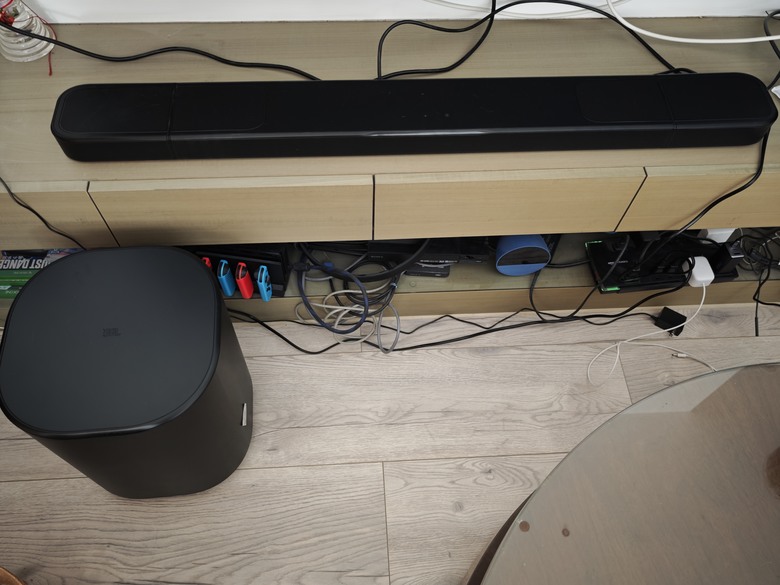
  • 放在小套房使用的入門級聲霸 - JBL BAR2.1 MK2

此篇文章受密碼保護,請輸入密碼後閱讀。
(繼續閱讀...)
文章標籤

甜的蛤仔肉 發表在 痞客邦 留言(0) 人氣(1)

  • 個人分類:3C / Smart Home
▲top
  • 9月 14 週日 202509:01
  • 體驗JBL最新旗艦Soundbar - BAR 1000 MK2- 的心得分享~

體驗JBL最新旗艦Soundbar - BAR 1000 MK2- 的心得分享~


在家裡裝修期間體驗JBL Bar 1000 MK2, 真的是一組設定簡單又難以挑剔的好聲霸~


前言:


話說我曾經購買過JBL Bar 1300旗艦家庭環繞喇叭, 也曾經在01上開箱過:

 
(繼續閱讀...)
文章標籤

甜的蛤仔肉 發表在 痞客邦 留言(0) 人氣(8)

  • 個人分類:3C / Smart Home
▲top
  • 8月 04 週一 202506:10
  • JBL Clip 5 IP67防水防塵藍牙音箱 - 跑來關島開箱分享


JBL Clip 5 IP67防水防塵藍牙音箱 - 跑來關島開箱分享
無比小巧卻有大大音量的JBL Clip 5, 到底能多有趣?
前言:
話說最近要出國去玩了.
在出國前就一直在添購相關的設備, 舉凡Insta 360 Ace Pro 2、小米AI眼鏡...等.
今天的主角是我想找一款防水防塵的喇叭, 可以搭配水上活動玩耍.
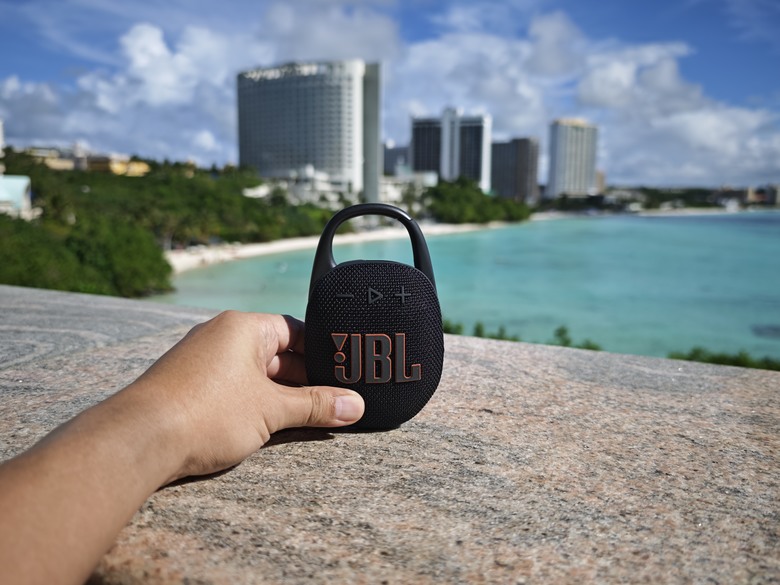
某日去Costco的時候, 看到了這款JBL出的Clip 5, 認為它的體積夠小、音量夠大, 還有IP67防塵防水. 因此比較了一下便決定購入, 在此分享給01的網友們~~


https://www.mobile01.com/topicdetail.php?f=180&t=7150503
剛好我也是在Costco看到、但不是在Costco買的
以下~正文開始~
JBL Clip 5 IP67防水防塵藍牙音箱 - 跑來關島開箱分享
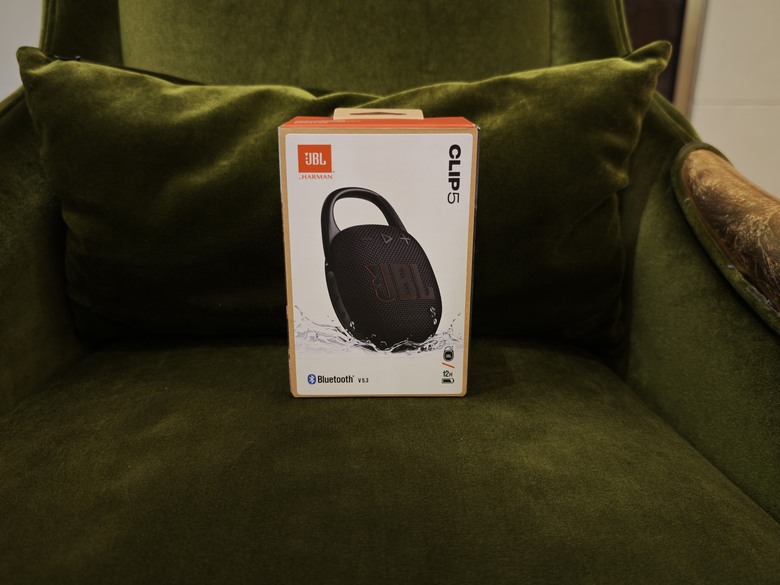
從盒子看起來, 這台Clip5真的很小巧可愛
JBL Clip 5 IP67防水防塵藍牙音箱 - 跑來關島開箱分享
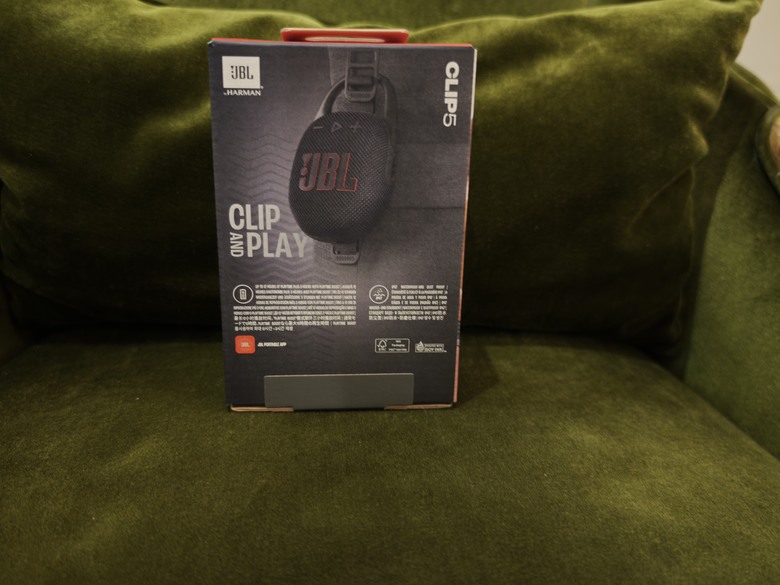
從外箱後面可以看到使用示意圖, 很清楚明白為何這台機器會叫"Clip" => 扣了就上!
JBL Clip 5 IP67防水防塵藍牙音箱 - 跑來關島開箱分享
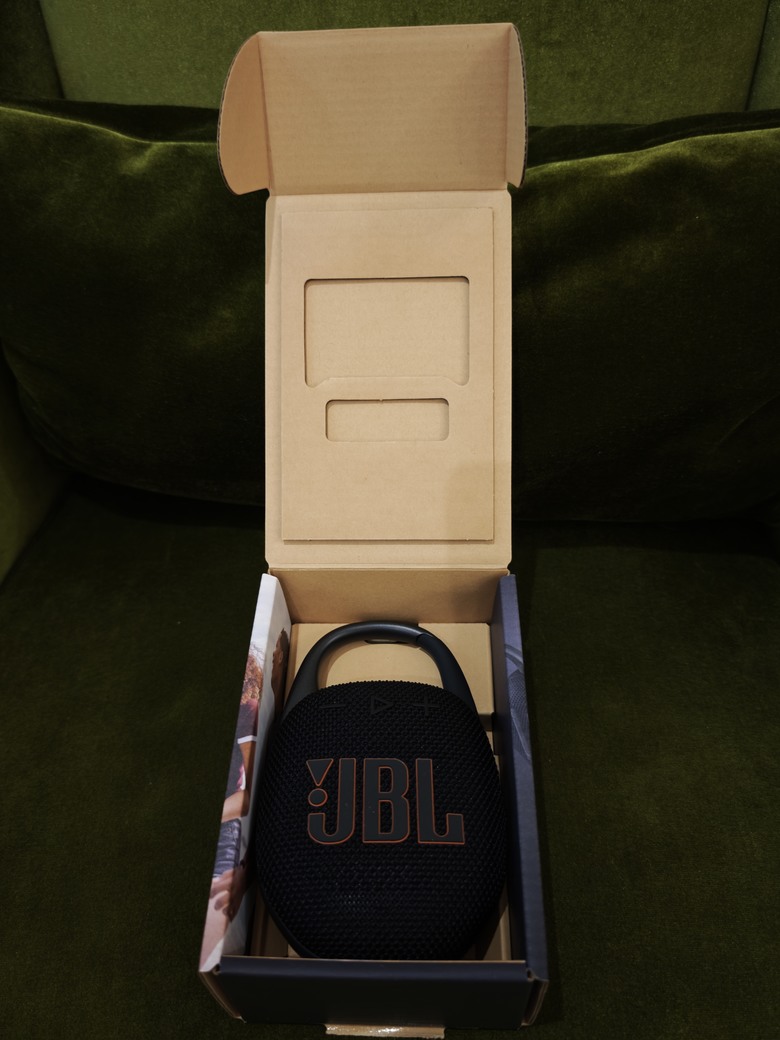
接下來開箱後, Clip5的本體就躺在裡面
JBL Clip 5 IP67防水防塵藍牙音箱 - 跑來關島開箱分享
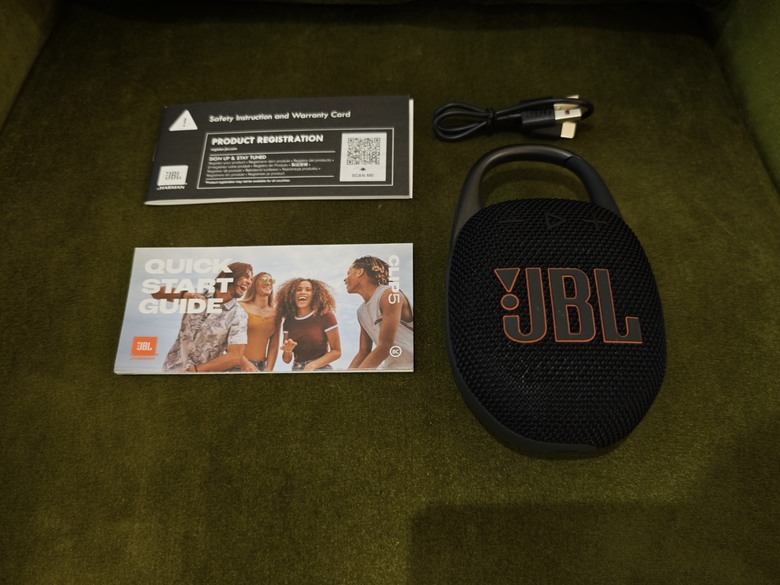
將所有內容物取出, 包含Clip5 / USB A-to-C cable / Warranty Card / QSG
JBL Clip 5 IP67防水防塵藍牙音箱 - 跑來關島開箱分享
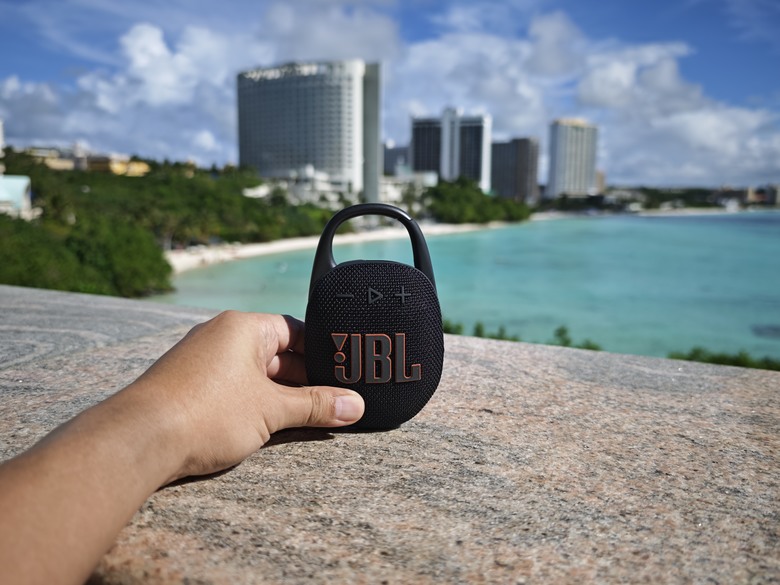
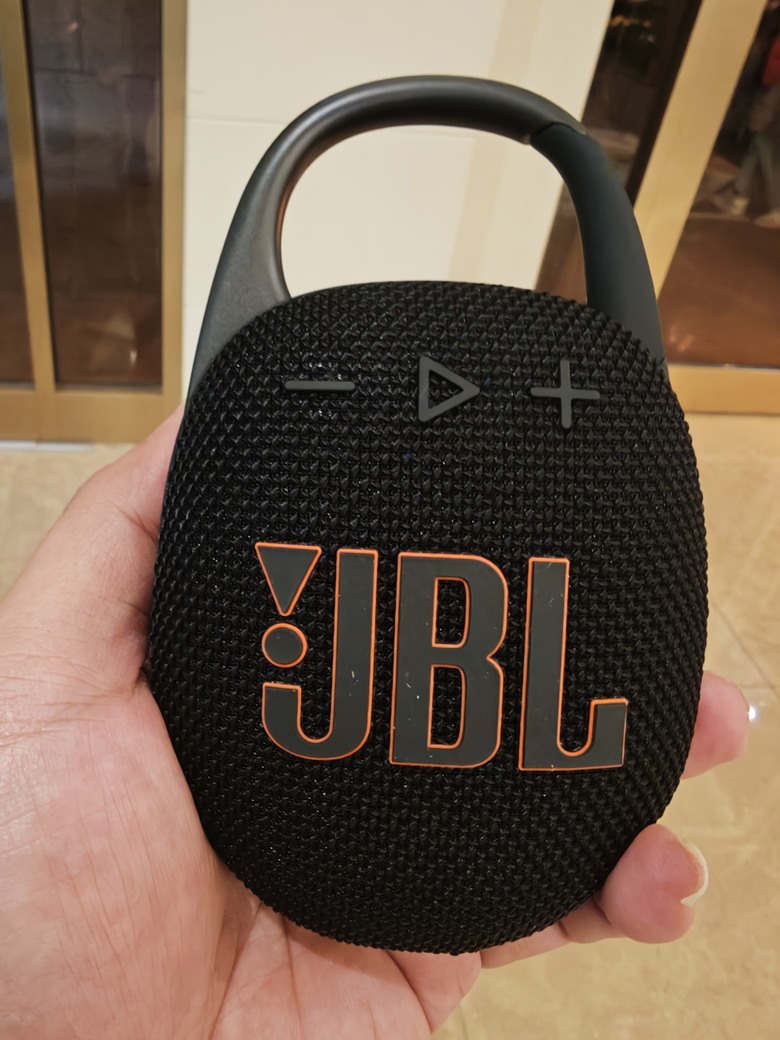
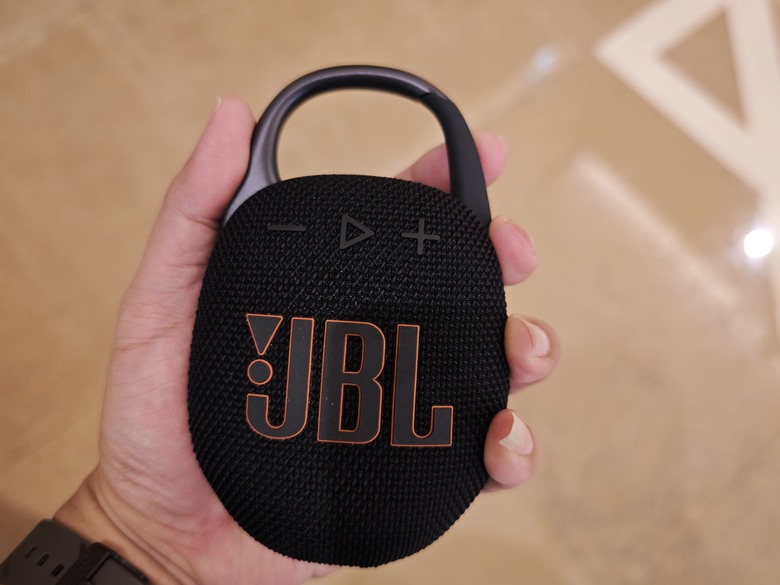
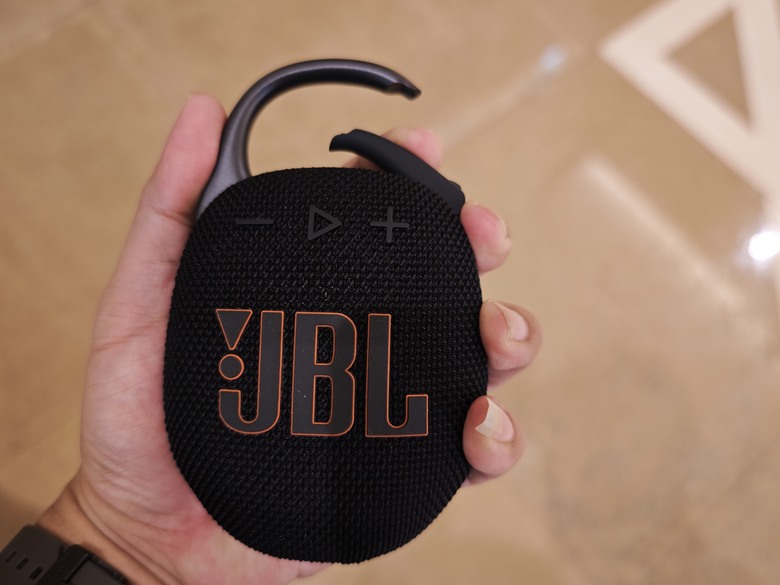
放在手中更能看出Clip5一手就能掌握的輕巧機身; 正面上方自左至右分別是音量 - / 播放 / 音量 +
JBL Clip 5 IP67防水防塵藍牙音箱 - 跑來關島開箱分享
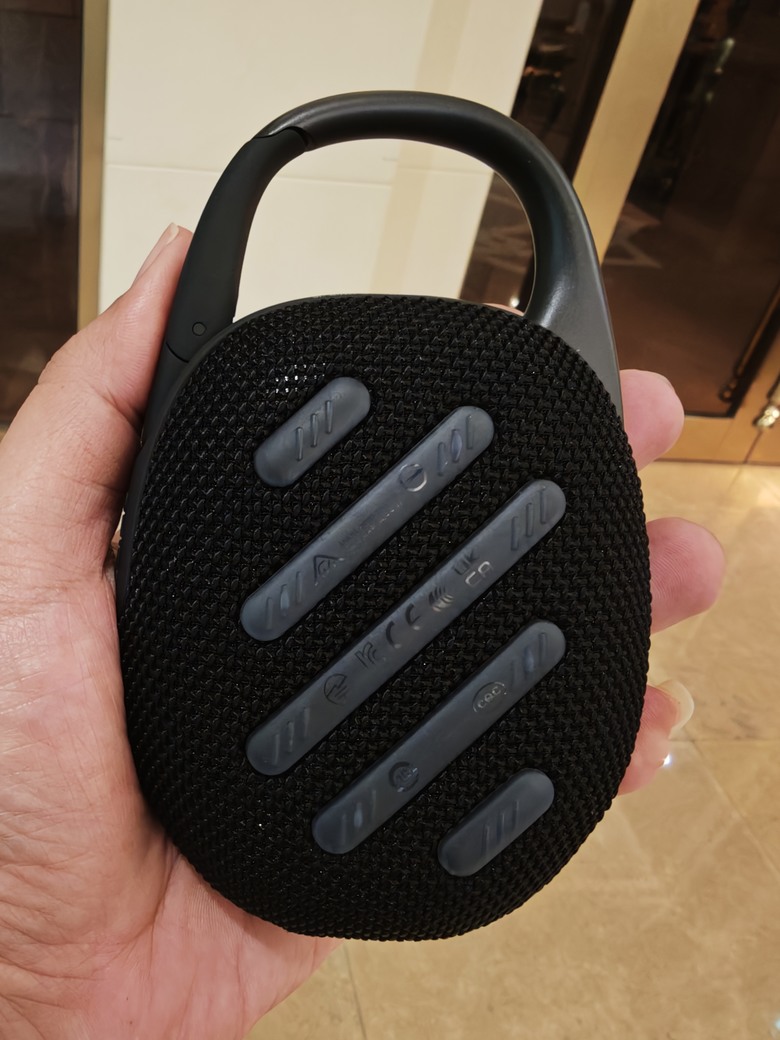
背面是防滑設計 + 安規資訊
JBL Clip 5 IP67防水防塵藍牙音箱 - 跑來關島開箱分享
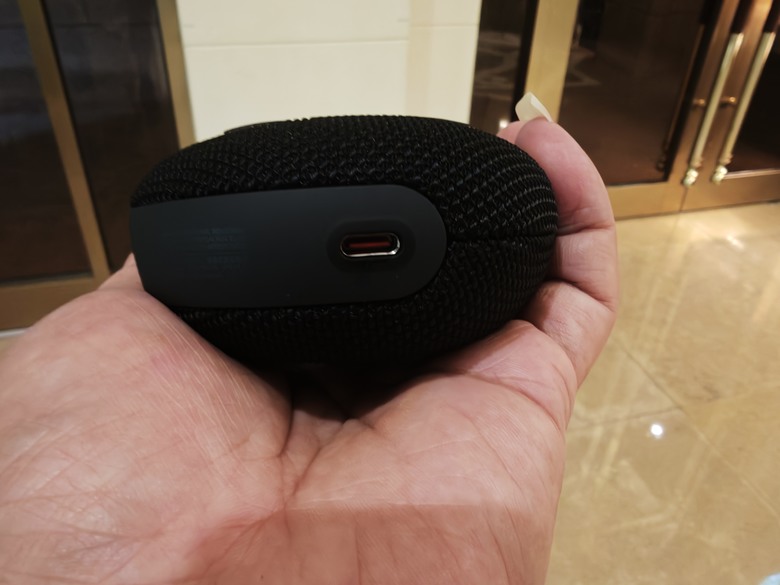
底部只有一個USB Type-C的充電口
JBL Clip 5 IP67防水防塵藍牙音箱 - 跑來關島開箱分享
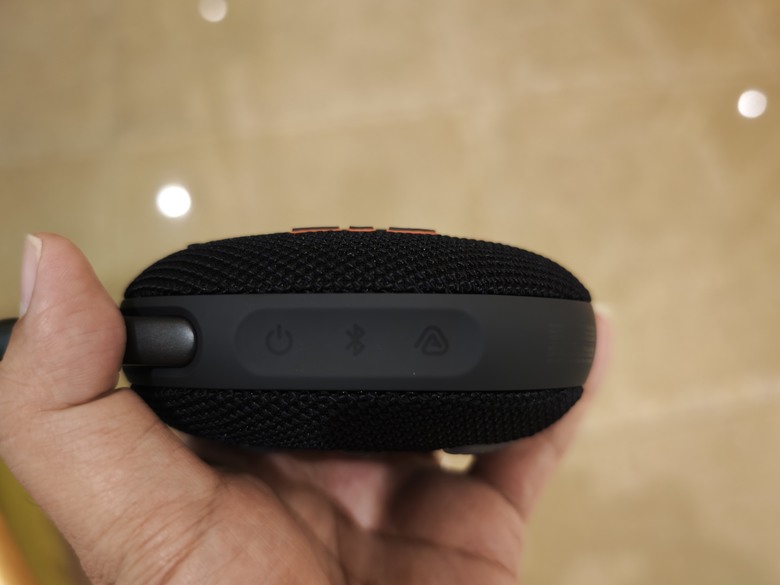
左側是電源/藍牙配對/AuraCast鍵
JBL Clip 5 IP67防水防塵藍牙音箱 - 跑來關島開箱分享
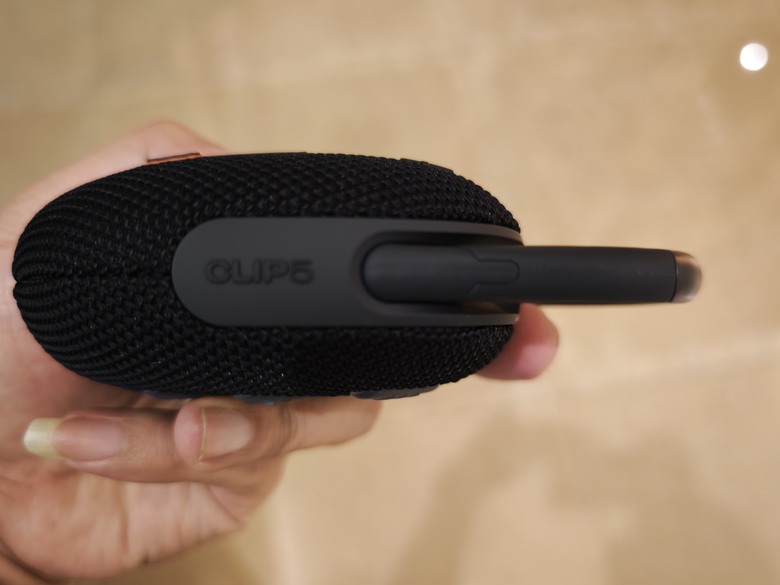
另一側有Clip5字樣
JBL Clip 5 IP67防水防塵藍牙音箱 - 跑來關島開箱分享
有特殊的扣環設計, 扣在哪裡就可以聽到哪裡~
接下來要正式開機使用啦~~~
開始之前要先下載JBL Portable, 之前在開箱JBL Charge 6的時候就已經給各位展示過了:

https://www.mobile01.com/topicdetail.php?f=180&t=7139939


JBL Charge 6真的是款顏質高、性價比也高的防水藍芽喇叭啊~
JBL Clip 5 IP67防水防塵藍牙音箱 - 跑來關島開箱分享
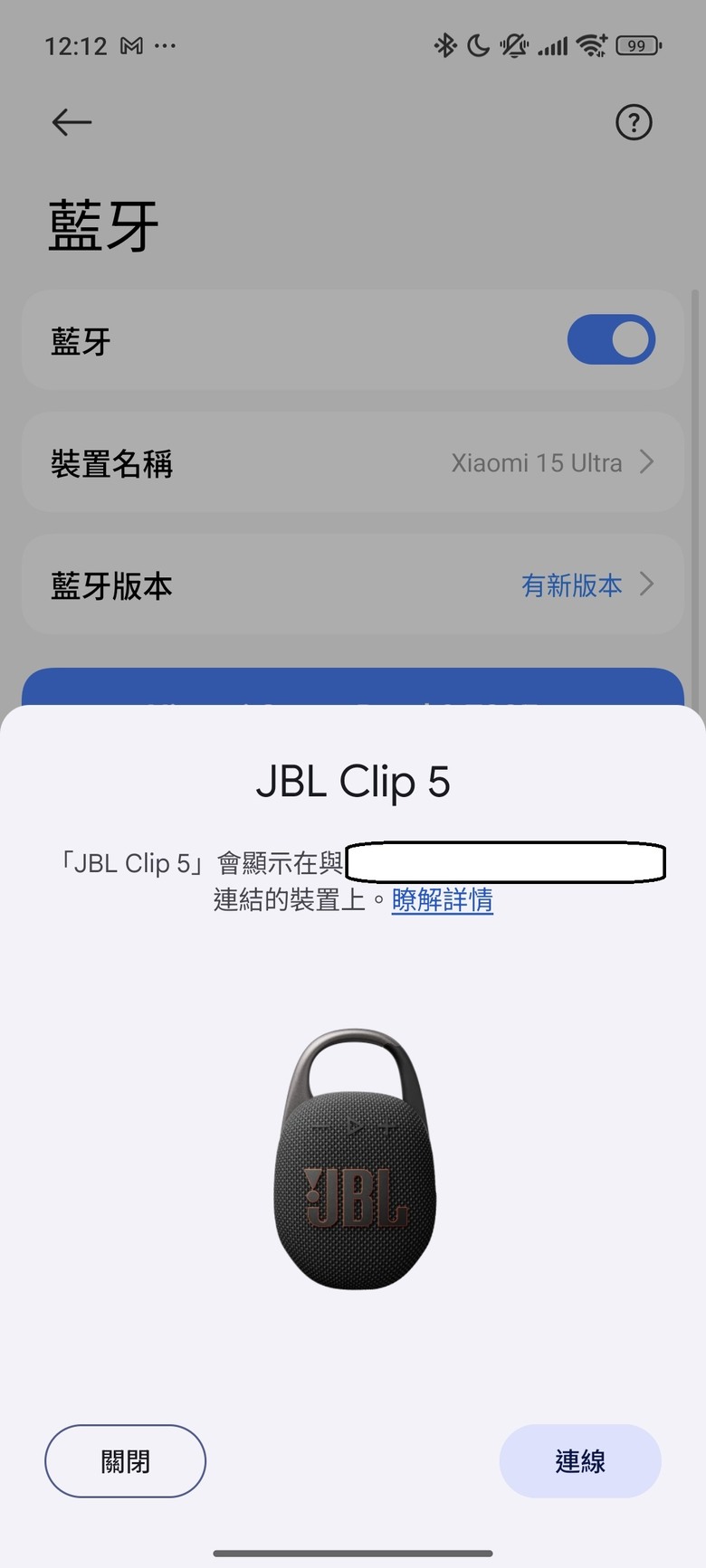
開機後, 開啟手機藍牙, 就可以搜尋到JBL Clip 5
JBL Clip 5 IP67防水防塵藍牙音箱 - 跑來關島開箱分享
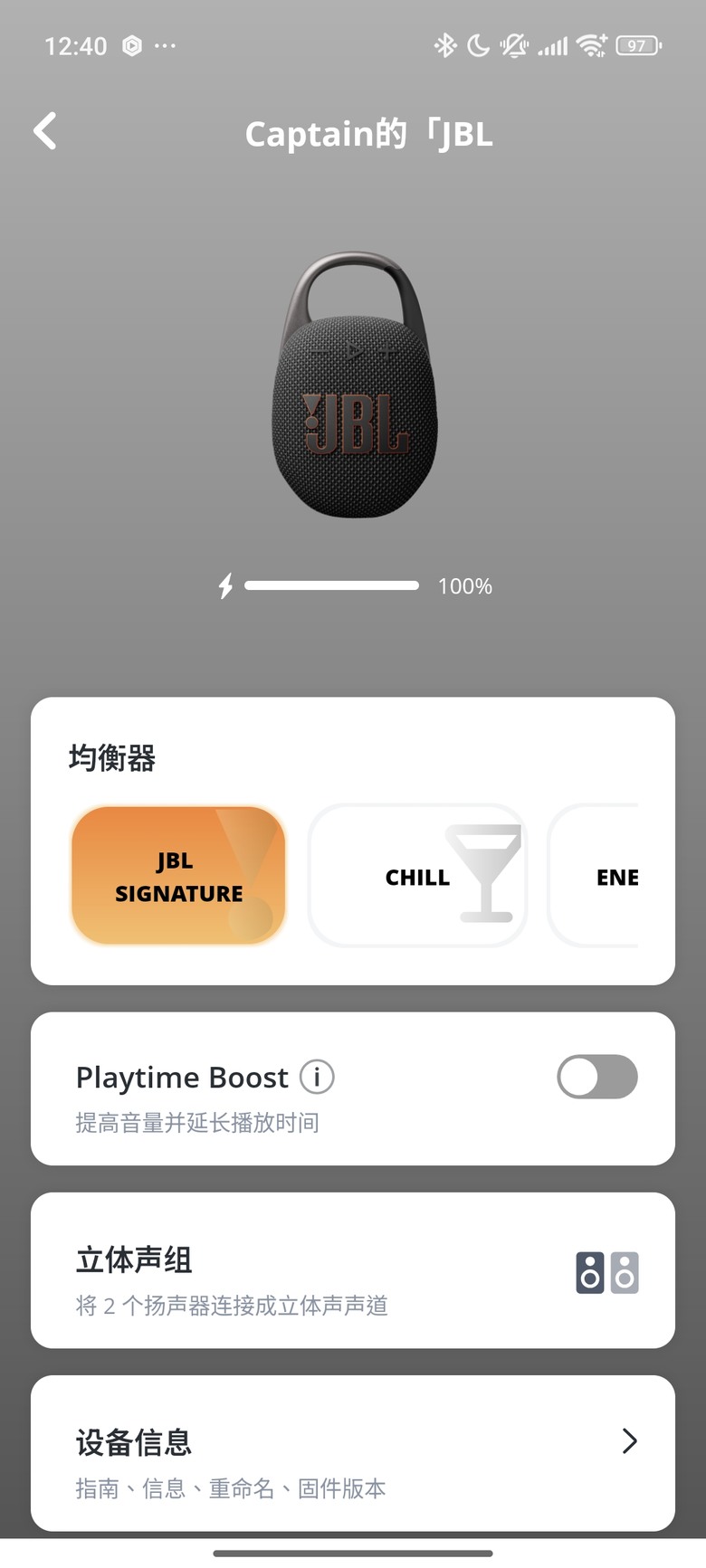
接著打開JBL Portable就可以看到Clip 5, 並在此進行相關設定


https://studio.youtube.com/video/n9jpSkIC2pQ/edit


首先先讓大家聽一下JBL Clip 5在播放一般音樂時的音效
接下來就是最狂的地方: 我跑來關島最新最豪華的The Tsubaki Tower開箱JBL Clip 5的防水防塵功能啦~~~
JBL Clip 5 IP67防水防塵藍牙音箱 - 跑來關島開箱分享
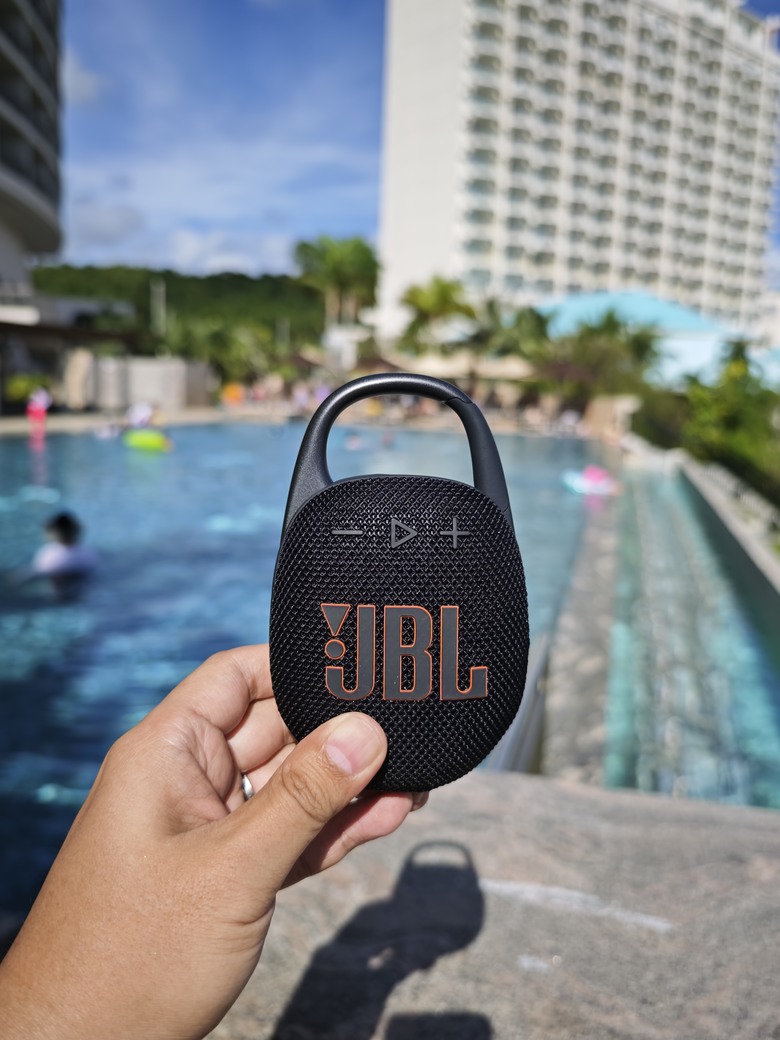
在The Tsubaki Tower最知名的無邊際泳池開箱JBL Clip 5的防塵防水功能
JBL Clip 5 IP67防水防塵藍牙音箱 - 跑來關島開箱分享
遠處就是關島最知名的Tumon Bay (杜夢灣)


https://www.youtube.com/watch?v=Piwf7IdasvQ
防塵防水的JBL Clip 5, 要不是怕吵到泳池的其他人, 真想把悅耳的Bossa Nova放在浮板上帶給每個人~
最後照例要來說說心得感想啦~~~
(1) 如果只看Clip 5巴掌大的身軀, 很難相信他的音效竟然這麼好!
(2) 機身上方有一個掛勾、勾到哪裡, 音樂就可以聽到哪裡; 再加上有12小時的續航力, 真的是好音樂到哪裡都不間斷.
(3) IP67的防塵防水, 可達到水下1.5m / 30分鐘的防水能力; 搭配走到哪裡就勾到哪裡的輕巧機身, 音樂不只在路上不間斷、到泳池邊也能盡情享受好音樂~~
JBL Clip 5, 推薦給這個夏天不甘寂寞的你~
以上~謝謝收看~~


(繼續閱讀...)
文章標籤

甜的蛤仔肉 發表在 痞客邦 留言(0) 人氣(67)

  • 個人分類:3C / Smart Home
▲top
  • 6月 21 週六 202518:57
  • 五彩繽紛的時尚配件 - JBL Charge 6 可攜式防水藍牙喇叭開箱分享~

五彩繽紛的時尚配件 - JBL Charge 6 可攜式防水藍牙喇叭開箱分享~


個人開箱史上最狂野也最豐富的一次 - 把所有顏色的JBL Charge 6全部開給大家看啦~~~


前言:


身為一個智能音箱擁有量全台前三(抬眼鏡)的人, 會有人請我體驗開箱音響也是很正常的事情吧


今天要進行的是一個史無前例的開箱: JBL Charge 6全色系一次性開箱


所以今天的開箱會分為以下的幾個部分:


1. JBL Charge 6的靜態開箱、包含包裝、產品外觀

2. JBL Charge 6的動態開箱、包含音效、JBL Portable APP應用等

3. 整體的心得感想


以下, 正文開始~~


1. JBL Charge 6的靜態開箱、包含包裝、產品外觀


首先就先開一台來為大家做靜態開箱介紹啦~~~

開箱之前先把我從官網找到的功能先列表及如下:


隨時隨地播放與充電


就像我們最愛節目的最新一季一樣,JBL Charge 強勢回歸,而且比以往更加升級。全新 Charge 6 保留我們熟悉且喜愛的元素,並帶來全新突破、更高規格,以及更強悍的震撼力。音效前所未有地炸裂,連線更穩定,機身更堅固,播放時間最長可達 28 小時,Charge 6 絕對是便攜音響中的猛獸級選手。那我們是怎麼把更強的音效塞進這麼經典的便攜機身裡的?答案是重新設計的硬體,搭配全新 JBL AI Sound Boost —— 一套內建的智能音效處理演算法。最終效果?Charge 6 音質超乎體積規格,填滿整個空間的飽滿音場,沉浸感十足,卻完全不佔你桌上的多餘空間。有什麼比生活中多了一台 JBL Charge 6 更好的事?那就是——兩台,甚至四台!現在你可以輕鬆連接其他支援 Auracast™ 技術的 JBL 喇叭,無縫擴音,不論是辦一場頂級天台派對,還是幫終極匹克球錦標賽暖場,都能用同一份播放清單炒熱全場氣氛。這就是 THE JBL Charge 6 —— 重新定義便攜音響的極致體驗。


強勁 JBL Pro Sound 搭載 AI 音效強化技術


JBL Charge 的音質如何再更上一層樓的?這多虧我們頂尖工程團隊重新調整硬體配置,打造出至今最真實的聲音還原體驗。驚人飽滿的重低音,搭配清晰俐落的高頻細節,讓 Charge 6 再次刷新聽覺上限,讓人忍不住想炫耀一下。我們還加入了最新專利技術,AI Sound Boost。這項技術能即時分析你的音樂內容,自動優化聲學表現,同時有效降低失真。簡單來說,就像每一台 Charge 6 裡都藏著一個專屬的音效魔法師。總而言之,Charge 6 火力全開,不論是低頻或高頻的節奏、節拍,通通更加乾淨有力,細節滿滿,聲聲震撼。


長達 28 小時播放時間


單次充電即可連續播放長達 24 小時,讓派對氛圍不間斷。如果還想再來一輪歡慶時光,或是再跳一支舞,只要啟用 JBL Playtime Boost,就能額外延長 4 小時續航,盡情享受每一刻。


透過 Auracast™ 連接多台喇叭


想跟朋友一起共享音樂氛圍?現在完全沒問題。透過 Auracast™ 技術,我們可以輕鬆將兩台 Charge 6 組成立體聲系統,打造更寬廣的音場效果;也能串聯多台支援 Auracast™ 的 JBL 喇叭,用同一份播放清單覆蓋更大的空間,一起嗨到底。


防水、防塵


JBL Charge 6擁有防水防塵設計IP68 等級,讓它幾乎能應對任何生活中的突發狀況。*根據實驗室測試結果,Charge 6 可承受最多 1.5 公尺深淡水中浸泡長達 30 分鐘。


堅固好提的手提繩設計


現在我們可以用更隨性的方式帶著音樂走。可拆式手提繩設計,讓你輕鬆單手提著走,無論手上有多少東西,都可以輕便攜帶外出。


快速充電


再也不用為電量低而煩惱,Charge 6 支援快充,只需充電 10 分鐘,即可獲得最長 150 分鐘的播放時間,繼續開唱不停歇。


無損音訊播放


當音樂達到無損品質,整體聽感將大幅提升。為了滿足真正的音質發燒友,Charge 6 現在支援透過 USB-C 連接筆電或其他音訊裝置進行無損音訊播放。不過當然,這項功能需搭配支援無損的音訊來源*才能發揮效果。**此功能將透過 JBL Portable App 的 OTA(無線更新)開啟。*需使用支援無損音訊的內容與平台。


JBL Portable app


透過 JBL Portable App,你可以輕鬆獲取技術支援、韌體更新,並自訂音效設定,隨時根據當下心情微調,調出最適合你的理想聲音。


回收塑膠與布料,並使用 FSC 認證紙張包裝


JBL Charge 6 採用了 85% 從消費者回收的塑膠 和 100% 回收布料 來製作喇叭網罩,展現對環境的承諾。包裝則使用 FSC 認證紙張,並印刷以 大豆油墨,符合可持續發展的理念。


首先外箱來兩張, 我以鮮明且最能代表夏日的紅色來做靜態開箱


接下來要正式開箱囉~


首先打開會看到附有手提繩固定方式演示的配件盒


JBL Charge 6的本體就藏在底下


將所有部件取出後, 左下至右下順時鐘依序是JBL Charge 6 本體 / 手提繩 / QSG / RoHS說明 / Warranty Card等


本體正面是非常漂亮的JBL品牌字樣浮雕; 上方自左至右是音量- / 播放暫停 / 音量+


正上方左右是手提繩的固定處; 另外三個按鈕由左至右分別是Auracast配對鍵 / 電源鍵 / 藍牙配對鍵


後面有個USB Type-C孔


根據我從說明書上看到的訊息, 此孔不但可用於充電、還能讓Charge 6 做為行動電源反向充電, 這個還滿令人印象深刻的~


左右兩側是喇叭振模; 有個驚嘆號是要你"小心! JBL的超強音浪要來襲了~~~"


接下來我們要把手提繩綁上、讓大家看一下兩種攜帶模式~

P.S 以下的兩種模式是我自己命名的, 不是官方說法哦~~


1-1 街頭模式


首先給大家看一下手提繩穿過固定處的樣子


街頭模式就是把手提繩綁在同一個孔上


我會叫它"街頭模式", 就是因為它很適合單指"拎"著走


1-2 手提包模式


手提包模式就是將手提繩分別綁在兩邊; 拎在手上真的很像一個時尚配件


但既然廠商一次就把所有的顏色寄給我; 我當然還是要把所有的顏色的開出來給大家看一看囉~真的是色彩繽紛啊~


靜態開箱至此大致介紹完畢; 接下來要開始動態開箱囉~~


2. JBL Charge 6的動態開箱、包含音效、JBL Portable APP應用等


正式開機後, 上方會有不同模式的燈會亮; 前方的燈同時代表了電量


前方的燈號分別顯示在充電/放電時電量的狀態; 3小時左右可充滿; 充10分鐘可以聽2.5小時


接下來在連線跟使用過程中, 我會穿插一下JBL Portable APP的介紹


開機的時候可以透過藍牙找到JBL Charge 6


同時會引導你到Google Play上下載JBL Portable的應用程式


如果是先下載JBL Portable、後開Charge 6, 就會出現搜尋模式


找到之後, 本機的訊息就會出現在JBL Portable APP上; 可以透過APP進行一些設定、了解本機的一些狀態


當然你也可以幫它改名; 我就先叫它JBL Charge 6 紅


接下來就是實際試聽啦~~首先在單機模式下, 感受一下JBL Charge 6的音色~


首先當然是要先來首動感的音樂; 可以看到我將JBL Charge 6轉向不同地方, 那個音場與音樂的空間轉換非常明顯; 振膜的跳動可以清楚的代表著節奏的強烈與否


接下來要測試一下多台JBL Charge 6同時播放的效果囉~~


首先把已經配對好的紅色先開機; 連上音源後, 再隨機開一台; 白色的是我今天第一次開機. 開機之後只要按一下最左邊的Multi-Speaker connection鍵, 立刻就可以將兩台群組起來, 立體聲播放 (影片中可以看到我將兩台分別靠近攝影機, 都可以聽到聲音)


群組的功能真的很簡單, 一台接著一台開機, 然後按下Multi-Speaker connection鍵, 好音樂從此不間斷


最後一個影片可以看到我接完四台以後, 我又拿了第五台出來; 也是一按即連, 可以在整個空間內擺放不同台Charge 6, 享受好音樂就是這麼的簡單~


3. 整體的心得感想


最後, 照例要來說說心得感想啦~~~


(1) 就靜態開箱感受而言, 多達九種顏色的JBL Charge 6, 可帶到街頭跑跳又可以當成很時尚的手提包, 讓音樂不只有聽覺上的享受、更有視覺上的滿足.


(2) 只要一台JBL Charge 6, 就可以讓你在家或出遊充滿樂趣. 強勁飽滿的重低音、水下1.5公尺也能使用; 再加上10分鐘充電就能使用2.5小時、3小時充滿後就能使用28小時, 還能反向充電. 有了它你就是派對上最閃亮的仔~~


(3) 搭配上JBL Portable APP & Auracast技術, 讓音樂的串聯變得輕鬆簡單. 按一個鍵就能一台接著一台的讓你家中所有的空間充滿著動感的音樂~


不得不說, 就算擁有了那麼多台Smart Speaker的我, 拿到了JBL Charge 6之後, 還是能被他的簡單設定 & 強勁音效給征服, 不得不說JBL Charge 6真的是


以上~謝謝收看~~
(繼續閱讀...)
文章標籤

甜的蛤仔肉 發表在 痞客邦 留言(0) 人氣(5)

  • 個人分類:3C / Smart Home
▲top
  • 10月 29 週二 202407:46
  • Meta AI降臨 - Ray-ban Meta智能眼鏡再升級~

Meta AI降臨 - Ray-ban Meta智能眼鏡再升級~


Meta AI可以在台灣的Rayban Meta智能眼鏡上使用囉~


前言:


之前看了01的文章, 於是自己也買了Rayban Meta智能眼鏡, 並發表了以下的文章:


而在發文的當下, 在美國已經可以使用的Meta AI在台灣還無法使用


但就在今天早上起床、準備去運動的時候, 看到我的手機有個推播訊息:


甚麼? Meta AI is available in your in your country or region!!!


趕快依照指示, 打開Meta APP, 可以看到"Meta AI is available"的字樣


當我Enable Meta AI並且儲存語音辨識(我的聲音)之後, 就可以開始在我的眼鏡上使用Meta AI了


要開啟視覺辨識, 你的口令就要從"Hey Meta, look and..."開始, 它才知道你要它看著前面的物體回答你的問題.


上面就是我在運動過程中, 用所見所得讓Meta AI回復的一些紀錄


從Meta AI對我的回覆來看, 可以發現幾個使用上的重點:


1. 已經可以開始作一些簡單的搜尋回復, 例如我問它"誰是Ella Fitzgerald?" 它就能回答"Ella Fitzgerald was a renowned jazz singer often referred to as the first lady of Jazz"這樣的回答, 簡短、但精準.

2. 使用Meta AI搭配Ray-ban Meta眼鏡, 最重要的, 就是它開始了以視覺 + AI的方式辨識物體, 甚至翻譯. 可以看到我要它辨別路邊汽車的品牌, 它可以回答出"This is a BMW", 但你問它是What kind of the car時, 它也可以回答你"This is probably an SUV", 畢竟我沒讓他看到完整的車身.

3. 在做判別的部分, 我也問它"How many cars do you see?" 它回答我"I see at least 5 cars", 是因為我一邊在移動, 鏡頭有被畫面右前方的柱子擋到了, 所以她只能這樣回我.

4. 翻譯的部分有點可惜, 我本來要它將中文翻成英文, 但大家也可以看到現在只支援法文/義大利文/德文翻成英文, 或是反過來, 但我相信對美國使用者而言, 已經是了不起的成就了(至少不用開啟手機鏡頭, 對著文字翻譯)


由於非常的興奮, 所以很快地跟大家分享了今天Meta AI在台灣可以開始使用的一些特色, 帶我後續發掘更多之後, 再來分享給各位網友吧~~


以上~謝謝收看~~
(繼續閱讀...)
文章標籤

甜的蛤仔肉 發表在 痞客邦 留言(0) 人氣(7)

  • 個人分類:3C / Smart Home
▲top
  • 9月 18 週三 202409:46
  • 讓AI幫你做會議紀錄 - Meeting Ink -

讓AI幫你做會議紀錄 - Meeting Ink -
前言:


最近想必跟"AI"這個字眼有關的所有事物都是夯到爆了.

前陣子我的Ray-ban Meta眼鏡在台灣竟也開啟了Meta AI, 真的是令我興奮不已.


基本上我是那種一個東西玩上癮了就會趕快去找一堆類似的東西來體驗的人.

後來我想起我之前買Kuro CSP-102 Con-call機的時候, 他們有送Meeting Ink這樣的軟體.

也是標榜用AI做會議紀錄不說, 還包含了以下的幾種功能:


1. 錄製會議記錄

2. 使用AI摘要

3. 翻譯


而且現在AI摘要的部分還是使用商用版ChatGPT 4o, 這個應該就很了不起了~


針對這段時間所更新的功能, 在首頁上也能看到Release Note. 看到使用商用版的ChatGPT 4o來做為AI摘要模型的引擎, 個人對稍後的試用分享非常的期待


因此, 我就啟用了一年份的試用, 開始測試一下傳說中的"用AI做會議紀錄"是何種感覺.


今天我的開箱分享預計朝以下的三個方向進行:


1. Meeting Ink的設定跟啟用

2. Meeting Ink的實測, 包含AI逐字會議紀錄、AI會議摘要及翻譯等

3. 開啟AI即時降噪對於整體會議錄製結果的影響

4. 心得感想


以下, 正文開始~


1. Meeting Ink的設定跟啟用


我首先是登入免安裝的網頁版來測試; 如果你本機要安裝, 也可以下載PC版.

P.S 建議一定要安裝PC版, 才能使用AI即時降噪哦~也才能在線上會議通話時, 直接在背景錄到對方遠端和近端所有語者的語音, 做出完整線上會議紀錄, 非常方便~


從Web版可以看到, Android / iPhone現在都有APP可以download使用囉~


由於是首次使用, 所以我是選擇"註冊"一個新帳號


接著就是啟用帳號


接著就可以看到Meeting Ink的首頁, 左下方則是我的登入帳號, 以及我兌換的免費帳號可以錄製的次數


在開始前還要先做基本設定, 裝置部分我當然是用Kuro CSP-102來測試囉~


可以看到選擇Kuro CSP-102之後, 底下的麥克風就已經偵測到人聲, 躍躍欲試的要來表現一下他結合AI錄音 & 翻譯的能力了~


PC版基本上就是變成一個可從本機開啟的應用程式, 簡單給大家看一下安裝及啟用的過程


設定部分如果有任何問題, 都可以下載網頁版的說明書


接下來就要進入正式試用的環節啦~


2. Meeting Ink的實測, 包含AI逐字會議紀錄、AI會議摘要及翻譯等


接下來要正式開始試用啦~

由於我是一個人在測試這套系統, 因此我想了幾個使用的情境:


(1) 打開YouTube影片, 透過Meeting Ink, 產生逐字稿/翻譯/AI摘要

(2) 使用會議系統, 在遠端用手機撥入、搭配Smart Speaker模擬有人在會議中發言的狀態.


接著要來實地開始演練了~


2-1 打開YouTube影片, 透過Meeting Ink, 產生逐字稿/翻譯/AI摘要


這一部份的測試方式, 會用一台連結Kuro CSP-102的電腦, 在前方開啟YouTube影片; 然後在後方用小米藍芽自拍棒 + Goolge Pixel 8架設起來錄影 or 拍攝


首先打開Meeting Ink首頁, 選擇左邊的"會議列表", 然後選擇你要用來錄製會議所使用的設備(這裡當然要用Kuro CSP-102啦~)


音源影片: 動態試駕Volvo EX30 by 車之感


可以看到我就在這裡架了設備, 一邊觀察電腦上Meeting Ink的行為 & 電視上YouTube影片的內容; 這個過程也放上YouTube讓大家看一下我是怎麼錄影的


我這裡是模擬本地語者錄音的狀況, 方便大家理解. 其實, 也可以直接在PC上直接播放YouTube, PC版就可以直接從電腦背景去錄到播放的聲音轉成逐字稿跟字幕.

Web版也可以用指定網頁的方式錄到聲音. 有線上看影片學習需求也會很好用!


線上會議進行的同時, 可以看到Meeting Ink很盡責的在進行錄音及同步翻譯


神奇的事情還不止這一件...

Meeting Ink會幫你把聽到的內容, 轉化為逐字稿/AI摘要/翻譯.

你可以依照你的需求, 選取你所要的內容.


首先我點選了逐字稿, 可以看到剛才YouTube影片裡的原文一字不漏地被記錄下來


更神奇的是, 如果你選擇翻譯


你剛才會議內容可以翻譯成這麼多種語言


如果點選"產生翻譯" (我這裡選擇的是翻成中文), 剛才的英文內容就可以一字不漏的翻成繁體中文了


至於翻譯的成果呢? 我想做為參考是OK的, 但還是要完全轉換成自己熟悉的內容, 我想還需要一點時間努力.


這裡我覺得更神奇的是AI摘要功能


你還可以選擇是以哪個角色來生成並提供本次的會議摘要、包含會議主題、摘要語言...等, 都可以做修改


接著本次錄音的AI摘要就會出現在你的Meeting Ink首頁上


我個人超喜歡的功能是PC版右上角這個"分享"


不管是E-mail, 或是公司內部使用的通訊軟體, 甚至是透過line...


遠端的同事可以直接透過連結接收到會議記錄不說...


無論是AI摘要/逐字稿/翻譯都能收到不說, 還能點選右下角的icon直接播放


由另一支手機證明我從Line也可以開啟會議記錄不說...


我還直接用螢幕錄影, 證明這是從我手機上也可以讀取逐字稿/翻譯等Meeting Ink所轉出的會議紀錄. AI功能真的是太強大了~


2-2 使用會議系統, 在遠端用手機撥入、搭配Smart Speaker模擬有人在會議中發言的狀態


這裡就是有趣的地方了.

我先用Google Meet, 模擬兩個以上的人在開會.

然後在近端的電腦是直接播放YouTube、 遠端用一台smart speaker去模擬開會的人在說話.


這時候這堆像山一樣多的智能音箱就派上用場了~


遠端我用Belkin Soundform Elite + Samsung Z Flip5撥入會議, 然後放NBC News


近端使用電腦 + Kuro CSP-102播放BBC News搭配Google Meet模擬近端的人說話


然後開始會議, 並開啟Meeting Ink, 可以看到有不同的Guests出現了, 代表遠/近端、所有語會者發聲而被Meeting Ink記錄下來的過程. 這功能應該可以支援所有線上會議軟體, 開線上會議時在背景即可由AI幫你做紀錄、即時翻譯、和重點摘錄. 不用再事後轉檔處理, 非常方便!


重新側錄一次, 可以看到AI辨識到不同的輸入音源及說話的人員, 自動判定至少有三個以上的與會人員在發生及說話 (右方的逐字翻譯功能前面已經介紹過了, 此處不再贅述)


在錄製完畢之後, 你也當然也可以修改會議名稱, guest名稱, 這樣一個迅速的語音 => 逐字會議記錄就完成了, 甚至還可以翻譯成你需要的語言, 非常的方便~


3. 開啟AI即時降噪對於整體會議錄製結果的影響


這一段就是為何我這篇文章拖了這麼久才上的主要原因.


因為某天在官網上注意到了"AI即時降噪"的相關訊息...


回來仔細一看, 使用桌面版程式, 右上角果然有一個"即時降噪"的開關


因此我決定, 既然要測, 就測到底, 所以我多寫了這一章, 目的就是為了體驗及記錄AI即時降噪的功能.


先說結論: 你別說, 還真有感!


一樣使用Echo Spot來播放新聞, 電腦旁邊是用藍芽連接的CSP-102


各位可以看到, 我用CSP-102當con-call機, 旁邊用Echo Spot播放CNN News, AI降噪關閉之下拍手 => AI降噪開啟拍手 => AI降噪關閉拍手


接著我來播放這段音頻, 然後用YouTube側錄, 大家可以明顯地聽到, 在開啟即時降噪的中間那一段幾乎聽不到掌聲, 後來我又關閉的即時降噪, 掌聲又出現了


老實說, 我真的不知道是我太大驚小怪, 還是現在的科技已經厲害到這種程度了.

主機還是我這台用了7年左右的NB, 這樣都跑得起來, 這樣來看應該絕大部分的中小企業要使用Meeting Ink來做會議紀錄都不會有任何硬體上需要升級的問題.


4. 心得感想


最後, 照例要來說說測試過後的心得感想啦~


(1) 必須要說, 原本只是抱著"姑且一試"的心態, 想說免費的會議紀錄軟體能有多厲害; 沒想到以試用的過程來說是遠超乎我的想像. 先別說透過純語音轉文字的逐字稿功能非常的好用且準確, 再加上可選擇不同語言進行翻譯、也能透過AI做摘要, 並且線上會議在背景就可雙向錄音產生字幕翻譯和會議紀錄, 太厲害了! 不需要再經過線上會議軟體內建與會者錄影同意、再轉成音檔、 再處理成文字稿的繁瑣步驟...個人認為非常的好用(而且超值)


(2) 翻譯的好壞, 其實就我的認知, 幾乎每一間都會有口語翻譯上的一些限制及精確度的問題; 但是已經能大大的降低外語不好的人員的工作loading.


(3) 最後最令人驚豔的, 便是最近才開啟的AI即時降噪功能, 這個最顛覆我的想像. 我還刻意在CSP-102旁邊用拍手的方式來干擾他, 沒想到會議紀錄的播放音檔在AI開啟後幾乎完全聽不到拍手聲, 很難想像在實際應用之下, 或許就算在外面con-call的業務周遭的環境噪音, 例如車聲、風聲...等等, 都可以被過濾掉的話, 那真的是非常有幫助!


以上~謝謝收看~~


工商服務時間:


最近有看到官網的促銷資訊如下:


購買Kuro CSP-102, 贈送迪威智能Meeting Ink AI會議紀錄軟體服務1年(價值3,600元),可以錄音即時生成AI會議逐字稿、20種即時多國語翻譯、語者識別、AI會議記錄摘要、AI即時降噪等,大幅提高會議工作和學習效率!


滿適合作為中小企業con-call使用不說、這個Meeting Ink的所有AI功能, 保證讓你很有感~
(繼續閱讀...)
文章標籤

甜的蛤仔肉 發表在 痞客邦 留言(0) 人氣(53)

  • 個人分類:3C / Smart Home
▲top
  • 7月 27 週六 202422:34
  • 畫質不夠、音質來湊 - JBL Bar 1300旗艦家庭環繞喇叭分享

畫質不夠、音質來湊 - JBL Bar 1300旗艦家庭環繞喇叭分享

JBL BAR 1300的好, 連喵皇都愛不釋"手"
前言:
話說最近相伴我8年的電視掛點了, 因此全家都沉浸在一股哀傷的氣氛中
但駐足不前可不行, 我們馬上就買了一台TCL 65C745來陪伴我們~
針對電視的簡單分享如下:
平價的QLED電視分享 - TCL 65C745
而我, 身為一個智能音箱超多的聲音控, 我認為本次只有畫質升級可不行、音質也要大幅升級才行~因此便花了大錢、購買了這套JBL Bar 1300旗艦家庭環繞喇叭.
這可是我們家第一次在音質的提升上、看得比畫質還重.
因此本次開箱著實值得紀念
而依我開箱的習慣, 一般而言會分為以下的三個部分:
1. 靜態開箱, 包含外箱設計、內容物細部靜態介紹
2. 動態開箱, 包含JBL One應用程式介紹及與電視/智能音箱/手機互動之體驗
3. 心得分享
以下, 正文開始~
1. 靜態開箱, 包含外箱設計、內容物細部靜態介紹
照例, 東西送到以後, 喵皇第一步就來支援開箱了
透過側面的這張圖片, 可以想見裝上去之後的美好~
當初會想要買這台, 主要是看到官網上所陳述的幾個特點:
True Dolby Atoms / DTS:X / MultiBeam環繞音效, 加上可拆式環繞喇叭, 是吸引我購買的最主要因素
再者, 能透過Wi-Fi, 使用手機或是內建語音助理的智能音箱來播放音樂, 更是我這個智能音箱控會想要購買JBL BAR1300的另一個原因
簡單從摘錄了一下JBL BAR 1300的產品重點; 針對產品的詳細介紹, 可以看一下官網
外箱還將內容物, 以及支援的協定清楚標示, 讓我更充滿了期待
接下來我要正式開箱了~
外箱的側邊還有教你開箱的順序
接下來就讓我先照上方的開箱順序來一一為各位介紹內容物
首先這一區裝的是重低音喇叭
下方長條型的盒子左側, 裝的是兩個帶充電電池的可拆分喇叭
右方有一個配件盒, 打開裡面是兩條電源線, 一條HDMI cable, 一個遙控器, 兩顆電池, 產品資訊以及掛牆套件
所有東西都取出後, 就剩下最重要的條形音箱了~
首先在安裝前先介紹一下條形音箱
正上方包含了麥克風 / 音量調整 / 音源來源選擇鍵等
前方則是有對應音源來源的狀態顯示面板, 按壓之後就會順序出現BT (Pairing) / TV / HDMI等字樣(實際使用時當然會有其他的資訊)
後方主要是所有的I/O接口, 包含電源(線) / USB / Ethernet / HDMI In(三個) / HDMI Out / Optical (光纖輸出)
接下來介紹一下可拆分喇叭
音箱後方有L/R標示該接在條形音箱的左或右
凹陷處除了有安規資訊以外, 還有定位rib(防呆)及磁鐵, 在與條形音箱對接時不至於接錯
包含USB-C (充電) / 電源 / 藍牙模式按鈕 / 條形音箱模式按鈕
再來介紹一下重低音喇叭
簡簡單單, 僅包含連接狀態指示燈 & 電源接口各一
最後介紹一下遙控器
按鍵的部分包含:
電源開關
來源選擇
音效按鈕 (杜比/重低音/分離式喇叭音量調節)
CALIBR(聲音校準)
愛心(存取JBL One中的播放清單或喇叭設定)
三角形 (透過 JBL One 應用程序、Chromecast built-in™、AirPlay、Alexa Cast 或藍牙串流播放音樂時的播放控制)
音量
靜音
接下來就要進行實際裝機使用了~
根據使用者手冊, 完美的裝機配置方式大約是如此
而以我家的客廳的配置來看, 大概安裝起來就會像這個樣子
正面電視下方是條形音箱
左側下方放的是重低音音箱
左後/右後分別放在邊桌跟後面的書櫃(不知道為何女兒要幫音箱放個Happy Birthday?)
整體位置不能說完美卻也可以說是相差無幾了啊
條形音箱的後方左起, 我接了電源 / 外接HDMI1 / 接到電視的HDMI Out
安裝完畢後, 接著我們就要進入動態開箱, 也就是實際體驗的環節了~
2. 動態開箱, 包含JBL One應用程式介紹及電視/智能音箱/手機互動之體驗
2-1 JBL One應用程式介紹
開始之前, 還是要記得先下載JBL One應用程式, 才能真正發揮JBL BAR 1300的所有功能.
根據使用者手冊來看, 使用 Android 和 iOS 裝置上的 JBL One 應用程序,您可以執行以下操作:
• Wi-Fi 設定;
• 音訊校準與演示;
• 個人化音訊設定;
• 管理和控制裝置;
• 音樂服務整合;
• 其他功能。
在真正開始使用前, 也讓我簡單介紹一下JBL One應用程式吧~
首先只要打開JBL One APP, 很快就能找到JBL BAR 1300
連接的同時會發出測試音, 請按下音源來源選擇鍵
接著跟手機的連接就完成了
接著為了最大化JBL BAR 1300的功能, 當然是要讓他能上網
上網後, 照例, 就是進行產品更新(約5~10分鐘)
之後就可以透過JBL One的首頁來看到你所連接的設備, 以及狀態
首先我們先透過點擊JBL BAR 1300, 來很快地看一下JBL One APP所能帶來的服務
整體來說, 包含等化器 / 可拆卸分後置喇叭設定 / 校準 / 音訊同步 / 產品設定 / 產品資訊...等, 都可以透過JBL One APP對JBL BAR進行設定
記得, 如果要將分離式喇叭拆出來使用, 要先進行音效校準哦~
戴上我的Ray-ban Meta, 給大家感受一下音效校準時, 從各個喇叭回傳的空間音效感
接下來我們要進行一連串的設定, 先是能夠透過手機進行Chromecast / Alexa Cast / Spotify Connect等, 接著就是要讓它分別與Google Home / Alexa等APP連接, 已達成聲控播放音樂的目的~
首先是透過Chromecast播放
這個很快, 只要點選"啟用服務"就可以了~
基本上Default支持Chromecast的音樂服務有以上幾種
但其他支持的流媒體播放程式, 例如Amazon Alexa / Spotify Connect跟AirPlay等, 我想才是符合台灣在地化的使用習慣
點進"產品設定", 可以修改產品名稱 / Wi-Fi / 設定Wi-Fi播放的程式等
點進Chromecast built-in, 就可以進行進階設定.
這裡的設定就是可以連動Google Home、進行Multi-room casting等功能
點進Google Home APP, 就可以看到JBL, 然後可以透過Google Home APP對它進行基本控制, 例如音量、播放/暫停等
設定完Google Home之後, 接著就是要設定透過Alexa來控制它了~
首先要登入Alexa的服務
接著當然是要取得授權
同意之後, 你就可以使用Alexa的服務, 來遠端控制它了
跟Chromecast built-in一樣, 點進Amazon Alexa, 也可以看到透過Alexa如何來控制JBL, 進行多喇叭、多室音樂播放等
接著在我的Alexa APP也可以看到它
並也可以透過我的Alexa APP, 對它進行基本設定及控制
最後說一下Spotify Connect.
簡單來說, 就是透過Spotify APP, 然後就可以直接選擇改由JBL BAR 1300來播放
以上JBL One程式大致介紹完畢, 接著我們要開始來好好體驗一下JBL BAR 1300囉~
2-2 透過串流影片媒體及PS5玩Game / 看藍光之音效體驗
在開始之前, 請記得將你的JBL BAR 1300接到ARC/eARC的HDMI port, 同時啟動CEC控制(但我想CEC應該不是必要開啟的)
這裡雖然主要想展示的是與電視的互動、但來源卻有很多種, 包含Netflix / Disney+ / Amazon Prime / YouTube等串流媒體; 以及透過PS5玩遊戲、播放藍光影片等方式, 來介紹我手邊這一套JBL BAR 1300旗艦家庭環繞喇叭.
以下就以影片為主, 簡單的圖文為輔, 依序來介紹不同來源的效果
2-2-1 透過藍光播放影片的音效感受
首先是播放藍光影片, 每次一定都要用我認為聲光效果最棒、最讓人熱血沸騰的"The Batman v.s Superman - Dawn of Justice"中, DC三巨頭大戰Doomsday的場景.
真的是燈一關就回到當初我在電影院裡初次看到三巨頭大戰Doomsday的熱血感動
2-2-2 透過PS5遊玩戰神5 - 諸神黃昏
接著是使用PS5來遊玩戰神5, 此時要搭配我的Ray-ban Meta智能眼鏡, 才方便在專心遊玩的同時, 用眼鏡錄影~
針對眼鏡的相關介紹可以看以下在01分享的連結:
智能眼鏡進化史 - Ray-Ban Meta智慧眼鏡實際入手開箱分享 v.s Anker / Mutrics / JLab
Ray-ban Meta智能眼鏡有五顆麥克風, 所以收音表現極佳; 但又比不上我人在現場感受到跟芬里爾對戰震撼感的1/10
2-2-3 透過不同的串流媒體測試音質表現
這裡全部都是要使用串流媒體, 另一個就是為了要測試高畫質的影片 + 聲音的傳輸, 會不會因此而有延遲影響了觀影效果?
說到血脈賁張, 一定要透過YouTube播放賽車的影片, 感受一下滿滿賽車在你周圍競速的感受.
播放賽車影片, 那個引擎的轟轟聲就感覺在你耳邊一樣
接下來是挑戰夜間不開燈, 透過Netflix播放"The Lost World: Jurassic Park II"中, 眾人被暴龍追逐的場景. 燈一暗, 配合音效, 你就會覺得前面有恐龍、後面有恐龍, 連桌子底下也有恐龍
不只是恐龍的腳步聲跟吼聲驚心動魄; 真的沒開燈光, 你會以為在電影院裡
最後, 又怎麼能忘記透過Disney+, 播放一段我最愛的美國隊長2, 隊長一人獨自對抗昆式戰鬥機(Quinjet)的畫面呢? 配合這個音效真的是讓人只能落下感動的眼淚了~
美國隊長就是帥啊~搭配JBL BAR 1300更帥了~
2-3 透過JBL One程式 or 智能音箱來控制JBL BAR 1300播放Spotify等串流
這裡又到了幾乎是我專屬的表現空間了~
畢竟JBL 1300除了可以透過藍牙或是AirPlay等方式播放音樂以外, 還能與智能音箱配合, 使用Chromecast built-in以及Alexa Cast等方式聲控播放音樂.
首先來一首Sting的"The Englishman in New York - Live in Berlin"版本, 人聲與薩克斯風的交織表現堪稱完美
播放的時候還需要條型喇叭 / 重低音喇叭 / 分離式喇叭都聽一下, 感受一下11.1.4的環繞音效
再來是強調人聲表現, 我最喜愛的測試音樂 - Enya的Only Time
空靈的人聲加上樂器, 有種恩雅就在你旁邊唱歌的感覺
接著是爵士樂連發, 我個人最愛的Bill Evans / Ella Fitzgerald / Joao Donato等知名樂手的樂器 & 人聲表現~
直接用Spotify Connect撥放Joao Donatok的Jodel, 音質超讚
當然, 使用Echo智能音箱播放也是沒問題的, 這裡就是我去年購買的R2D2 Echo Dot stand, 加上第五代的Echo Dot
用語音指令證明, 聲控播放也是絕對沒問題的啊~
3. 心得分享
最後照例要來說說心得感想啦~

(1) 生平第一次使用這麼高檔的Soundbar, 11.1.4聲道、高達1,170瓦的總輸出功率. 搭配電視/藍芽/Wi-Fi串流都能完美的展現各種媒體的音質表現. 以我後來幾天搭配JBL BAR 1300, 陸續看了哥吉拉 / 哥吉拉 II - 怪獸之王, 在各種怪獸出現的當下, 那個吼叫聲不只是從前方的條形喇叭跟重低音喇叭直出, 震撼我的聽覺之外; 當哥吉拉對上基多拉的那當下, 可拆分喇叭所帶來的環繞式音場, 絕對讓你有著就在兩大怪獸之王底下看著牠們對決的錯覺.
(2) 除了手機以外, 還可以透過智能音箱做遠端聲控, 實現好音質動口不動手就可體驗的夢想. 坐在我家的沙發, 聽著Sting在柏林演唱Englishman in New York的演唱會現場、以及Adele在皇家亞伯廳的現場演唱會, 最能讓聽者感受到何謂"身歷其境".
(3) 透過PS5在遊玩戰神5之際, 透過Ray-ban Meta智能眼鏡內建的5顆麥克風錄影後放出, 更能同步感受到在遊玩時的臨場感受跟空間感. 搭配JBL BAR 1300, 操控主角克雷多斯面對敵人時, 更增加了遊戲中該有的緊張感及帶入感; 整體遊玩的刺激度及感受大幅提升, 簡直有在使用電競耳機遊玩的錯覺, 還不用擔心長期配戴會損傷聽力.
(4) 開啟CEC的同時, 也能讓電視遙控器連動開關JBL BAR並控制音量. 非常的方便不說, 搭配JBL One APP, 也能具備與遙控器相同的功能, 更別說透過APP一鍵式的連動各種音樂串流媒體或是遠端播放, 更是讓消費者省心.
總之, 如果不考慮價格因素, 個人認為這真的是非常值得入手的一台Sound Bar.
以上, 謝謝收看~
(繼續閱讀...)
文章標籤

甜的蛤仔肉 發表在 痞客邦 留言(0) 人氣(10)

  • 個人分類:3C / Smart Home
▲top
  • 7月 03 週三 202407:14
  • 智能眼鏡進化史 - Ray-Ban Meta智慧眼鏡實際入手開箱分享 v.s Anker / Mutrics / JLab

智能眼鏡進化史 - Ray-Ban Meta智慧眼鏡實際入手開箱分享 v.s Anker / Mutrics / JLab


真的是智能眼鏡進化史啊~前前後後買了那麼多隻


前言:


由於在5月的某一天, 我看到了Mobile01發表了以下的文章:


Ray-Ban Meta智慧眼鏡體驗|解放雙手的時尚科技配件!


那時候就想: 為何這麼酷的東西, 我之前竟然完全沒看過? 真的是有違我3C達人的身分

本來想等到Prime Days的時候, 看有沒有折價再來入手; 但有許多原因, 讓我從5月底就下單購買, 但也由於種種的因素才造成我今天才開箱分享.


其實這一類的智慧眼鏡我有類似的產品, 但一來都是以藍芽音樂播放為主; 二來使用到現在都沒有甚麼好下場, 不是鏡架壞了、就是某一天突然就無法使用了


不過以學術研究的目的, 我還是將我手邊的智慧型眼鏡穿戴裝置一起拿出來比較一下, 讓大家大致了解一下差異, 以作為智慧型眼鏡跟音樂型眼鏡的入手比較~


這些會是我拿出來比較的標的:


可更換鏡框的音樂藍牙眼鏡 - Soundcore Frames by Anker


(這家的東西最好不要買!!!) Mutrics - 音樂帶著走的藍芽(太陽)眼鏡


一秒把你的傳統眼鏡升級為藍牙眼鏡 - JLab JBUDS FRAMES


0. 寫在前面


其實我在5月底就下單購買了這隻眼鏡.

原本是希望趁朋友在日本旅遊時可以幫我帶回, 因為在樂天下單的價格約為在美國購買的8折左右, 但就在我下單之後, 廠商說出貨要30天, 而我朋友確定不會待那麼久, 所以就被廠商取消訂單了


接著, 我在6/2的時候, 在亞馬遜也看到了有賣家特價出售這隻眼鏡. 結果沒想到6/8應該要到的眼鏡, 無預期的改到了6/12才會到貨; 過程中不但察覺到賣家給的tracking number有錯, 再加上同款商品已經有很多人在上面留言跟我遇到的狀況一樣 (沒收到貨, tracking number有誤...等等), 我心想應該是遇到了詐騙. 過程中還花了許多時間, 多次跟Amazon的客服聯繫, 搞到眾多客服跟我都毛了, 才確定受到了詐騙.


一開始是6/8到; 後來變6/12; 期間一直跟Amazon客服溝通, 更是遇到他們一直換人一直換人, 每次溝通都要重來的痛苦


最終的處理方式: Amazon退款、補償我15美刀, 對我造成的不便深感同情...等.

我才又在6月15下單重新購買了這支眼鏡.


由於我要的只是鏡架本體, 所以鏡片對我來說, 甚麼顏色都沒差. 最終我選了有貨的以下型號(這支在美國到處都是大缺貨, 有就很了不起了~)


Color: Wayfarer, Wayfarer - Shiny Black / G15 Green


所以今天的文章, 是歷經了千辛萬苦地血淚分享文, 可憐我的可以幫我加分鼓勵一下~


依照我的開箱習慣, 今天的文章會分成以下的三個部分進行:


1. 靜態開箱, 包含外箱、眼鏡盒、眼鏡本體的分享

2. 動態開箱, 包含APP安裝、眼鏡實際使用, 包含照相、錄影(如果Meta AI有開放更好)

3. 與其它智能眼鏡的比較

4. 心得感想


以下~正文開始~


1. 靜態開箱, 包含外箱、眼鏡盒、眼鏡本體的分享


雖然這是一支讓我魂牽夢縈的眼鏡、而且在YouTube上已經不知道看過多少次別人從開箱開始的分享影片了, 但我剛拿到手的時候還是非常的興奮.


灰色的外盒, 將虛線的紙片撕開還能看到 LISTEN. CALL. LIVESTREAM. 等字樣, 有的是Meta一貫很複雜而且浪費的包裝方式


從側邊可以看到我買的款式是經典的Wayfarer; 顏色是Shiny Black


接著要來開箱了~


打開後, 眼鏡盒就在正中央; 中間其實有一個QR-Code, 用來下載Meta View APP


整個包裝裡包含眼鏡盒、藏在裡面的本體、QSG、Warranty card, 還有一個拭鏡布


打開後, 裡面是很漂亮的Ray-ban眼鏡盒; 這個眼鏡盒不只漂亮, 還肩負著為眼鏡充電的功能, 因此要好好保存


眼鏡盒的外面磁扣上還有一圈指示燈, 可以依此知道你的眼鏡狀態是充電/配對/滿電...等


眼鏡盒的底部是一個充電用的USB-C接口, 還有一個配對按鍵


打開眼鏡盒後, 可以看到本體就在裡面; 眼鏡的上方有一個sticker要先移除, 才能對眼鏡開始充電. 同時可以在眼鏡盒內側看到一個"RAY-BAN META"的字樣


接下來我們要看一下眼鏡本體了~


經典的Wayfarer造型, 直接當成太陽眼鏡戴絕對是水噹噹


本體的前方可以看到, 右邊是LED; 而左邊是鏡頭


眼鏡的左邊鏡架內側有認證資訊, 還有電源開關


右邊鏡架的重點, 第一個是上方的實體按鍵, 按一下是拍照,長壓則是錄影(後面可以透過APP自定義功能)


再者是右邊鏡腳外側的觸控板, 藉此可以接聽、掛斷來電、調整歌曲音量、暫停與播放等. 但是沒辦法選上一首下一首, 或許是因為這原本就不是一副標榜以聽音樂為主的眼鏡吧?


控制的部分, 可以透過眼鏡上方的按鍵、側邊的鏡架, 或是透過"Hey Meta"開啟語音助理進行動作(只能用英文控制)


靜態開箱大致到此, 接著我們就要開始實際使用了~~


2-1 下載Meta View APP, 開始使用


在開始前, 最重要的是要先下載"Meta View"這隻app, 才能配對跟設置你的Meta Ray-ban智能眼鏡.


接著就讓我很快的跟大家介紹一下APP跟眼鏡配對的過程, 以及這隻眼鏡到底能做些甚麼事情吧~


透過盒子上的QR-Code, 或是搜尋"Meta View", 就能找到這隻APP


接著按下"Get Started"


然後登入後即可接收訊息 => 開始使用


接著第一步當然是要先配對


配對過程中, 還是可以選擇你要配對第一代的Stories, 還是第二代的Ray-ban / Meta


這裡也有提醒你, 如果要開始配對, 記得拿掉外面的sticker, 還有確保外面的指示燈在閃爍藍燈的狀態; 如果沒有, 就要長按後面下方的配對鍵5秒, 進入配對模式


找到以後, 點選, 就是一連串的配對過程;同意讓APP接收通知...等


接著不意外, 有更新等待接收下載


過程中, 你會看到一連串的動畫, 告訴你這隻眼鏡可以做甚麼


更新完畢重啟你的眼鏡後, 就可以開始使用了(還必須先完成教學)


首先是必須先用實體按鍵拍一張照片、接著還要錄一段影片...


接著是令人開心的部分 - Enable Voice Control, 就可以透過"Hey Meta"或是"OK Meta"來使用語音指令操控你的Ray-ban Meta智能眼鏡了~


看你是否要儲存你的語音, 未來Meta語音助理易於判別你的語音指令


接著看完說明後, 你終於可以正式使用你的眼鏡啦~~


當然, 你還是要先允許他存取你裝置上的照片跟影片


接著可以選擇語音助理的語言及語調; 我還是使用default的男聲就好(我的smart speakers都是女聲, 偶爾也要換種風格)


在設定中, 可以綁定你Tap鏡架右邊時, 要開啟的串流音樂來源


像我如果選擇Spotify, 那我就可以直接透過手勢來開啟並播放Spotify的音樂


如果你是個重度的社交媒體愛好者, 你就可以透過Meta的語音助理, 用簡訊/What's APP/FB Messenger/IG等方式, 分享你的影片


但在這之前, 你就要同意讓這些程式可以access你的Ray-ban / Meta的資料


當然, 你也可以在與朋友在使用WhatsAPP或是Messenger通話的過程中, 直接分享照片


最令人興奮的是: 原本只能錄影60秒的, 現在最大的連續錄影時間可到3分鐘啦~~~


APP的基本功能大概share到這裡, 稍後我們就會透過實際的使用, 分享穿插後續在使用過程中搭配APP才能開啟的功能囉~


2-2 換鏡片


接著又到了一個近視的人、每次拿到智能眼鏡後最辛酸的過程 - 換鏡片 - 啦~

到現在為止我已經配了兩副智能眼鏡, 每一副雖然都只是到快時尚的眼鏡行去配那種最便宜的鏡片, 但也是筆不小的開銷; 我這個愛開箱愛分享真的是愛到卡慘死啊


由於之前人都在桃園, 所以會到家樂福的Owndays配眼鏡; 今天跑來大葉高島屋的JINS配眼鏡, 比較看看差異點~


我想之前我都在OWNDAYS配的另一個原因, 就是因為他有鋼彈聯名的關係; 沒想到現在JINS也有海賊王聯名啦~大大加深了我配眼鏡的慾望(誤)


JINS不只設備專業, 服務也很到位; 店員不厭其煩地跟我說明、講解鏡片 & 配眼鏡的一些眉角, 大葉高島屋卡還有9折, 令人開心~


因為配眼鏡要30分鐘, 接下來我就在高島屋內閒逛, 順便拍幾個照片, 等著稍後跟Ray-ban Meta拍出來的照片做比較.


先奉上換上新鏡片後, 所拍的第一張照片


2-3 照相/錄影內容分享


Ray-Ban Meta 亮點最大、也是官方持續強化的功能, 無非就是透過 Meta AI 智慧助理來達成聲控的相關操作. 目前基本的指令可以讓眼鏡拍照、錄影, 甚至撥打電話、傳訊息(WhatsApp 跟 Messenger),或是控制音樂外,日前官方釋出的更新,甚至能讓眼鏡做到目前 AI 助手的事,你可以讓眼鏡藉由你所見到的事物,讓 AI 助理翻譯外文菜單、或是眼鏡解釋、釋疑甚至建議眼前所見到的事物.


由於這等眼鏡的功能, 原本就觸及了一個矛盾: 用來分享生活點滴的眼鏡, 卻同時需要兼顧隱私權, 因此在拍照或是錄影時, LED會亮起.


我又是一個很注重隱私的人, 所以本次的拍照跟錄影內容, 就透過風景跟靜物的分享, 來給大家看一下這隻眼鏡在拍照跟錄影上的效果如何囉~


這裡我會跟Samsung Galaxy Z Flip 5 or Google Pixel 8所拍攝的做一個比較; 上面是Meta、下面則是手機的照片~


Ray-ban Meta, 1,200萬畫素


Samsung Galaxy Z Flip5, 1,200萬畫素


Ray-ban Meta, 1,200萬畫素


Samsung Galaxy Z Flip5, 1,200萬畫素


Ray-ban Meta, 1,200萬畫素


Samsung Galaxy Z Flip5, 1,200萬畫素


Ray-ban Meta, 1,200萬畫素


Pixel 8, 1,200萬畫素


從拍照可以感受到一件事: Ray-ban Meta雖有1,200萬畫素的解析度, 但由於本身並沒有輕按對焦的功能, 也沒有防手(頭)震, 一按下去就是直接拍照了, 相較於手機有這兩項功能, 可以看到Ray-ban Meta的成像有可能對焦不ok, 背景有點模糊 (尤其是最後一張在Mister Dount前方的照片, 後面的Aunt Stella招牌都糊了)


所以使用Ray-ban Meta, 雖然可以幫你捕捉生活上容易錯過的風景, 但請不要太強調細節或是你本人的頭跟手要像雲台附身一樣, 這個期待下一代繼續精進啦~~~


最後附上兩個在高島屋裡閒晃的影片, 請大家看一下錄影效果如何~


P.S 不確定為何我的影片插入出了問題, 如果看不到的, 還請大家移駕到YouTube上觀看.


戴上眼鏡後在JINS直接錄影, 無法直接觀看的話, 請到這裡


在高島屋的美食街行走, 無法直接觀看的話, 請到這裡


2-4 Meta語音助理能做甚麼?


在剛拿到, 還沒換鏡片的時候, 我有嘗試著跟Meta語音助理互動, 問他一些基本的問題, 例如:


"How's the weather tomorrow?"


Meta可以判別我在台北, 告訴我明天的天氣如何.


但沒辦法像國外的影片那樣, 發揮Meta AI的全功能, 例如翻譯、辨別物體...等.


可以從這個影片看一下Meta AI應該有的功能, 期待他盡快發生在台灣吧~


3. 與我手邊的其他智能眼鏡的比較


雖然不如我的smart speaker那麼多, 但我也花了不少錢在這些智慧型眼鏡穿戴裝置上啊~


其實這個因為類型不同, 其實不太好比; 畢竟我手邊的其他三個穿戴式裝置都是以藍芽音樂分享為主; 能呼叫的語音助理也是手機內建的Google / Alexa / Siri等.

所以我能想到的就是從以下的幾個面向來跟大家說明一下:


(1) 價格: Ray-ban / Meta > Anker Soundcore Frame > Mutrics > JLab JBUD Frames


這個部份我認為很合理, 畢竟Ray-ban / Meta集拍照/錄影/音樂播放/語音助理於一身, 同時與時尚掛勾. 戴隻Ray-ban的經典款出門, 不香嗎?


(2) 便利性: JLab JBUD Frames > Anker Soundcore Frame > Ray-ban / Meta > Mutrics


JLab JBUD Frames可以掛在各種細框眼鏡上; 而Anker Soundcore可以透過保留鏡架換鏡框的方式, 讓你有多種搭配選擇.

Ray-ban / Meta雖然出廠就有不同的款式, 但是買一款就要花一次錢, 沒那麼粗本


(3) 音質: Ray-ban / Meta = Anker Soundcore Frame > Mutrics > JLab JBUD Frames


其實這個部分見仁見智, Anker雖然做了許多的耳機, 但令人意外的, 我覺得Ray-ban / Meta的低音跟沉浸式音效做得不錯; 但在音量上的確是比Anker Soundcore Frame差.


4. 心得感想


最後, 照例要來說說心得感想囉~


(1) 集拍照/錄影/音樂播放/語音助理於一身, 又是與Ray-ban聯名的經典款鏡框. 要造型有造型、要功能有功能, 主打一個帥到沒朋友~

(2) 最大的問題, 應該就是拍照跟影片格式, 為了符合Meta自家的Facebook跟IG影片/照片上傳的需求, 全部都是直式; 對許多要後製照片或影片的人來說, 素材就不正確了, 會影響後續要產生的資料.

(3) 拍照的成像, 很考驗使用者的穩定度跟能力. 跟手機比起來, 還是可以做為輔助、而不能完全取代手機的拍照功能, 這點請一定要有認知, 否則你會對他失望.

(4) Meta語音助理在台灣的功能受限. 這部分其實我有三台Meta的智能音箱(Portal系列), 可以同時使用Alexa跟Hey Portal的功能. 但後者同樣也是有非常多的限制, 希望這部分未來能夠開放, 讓Ray-ban / Meta成為一副真正的智能眼鏡.


整體來說, 我會認為這隻眼鏡並不辜負我對它的引頸盼望; 花了1個多月的時間才等到它, 是很有價值的


希望這篇文章, 對還在觀望, 想要敗入Ray-ban / Meta的朋友們有些幫助.

如果覺得寫得不錯, 也請幫忙按個讚. 有機會置頂讓更多人能看到, 或許更有幫助.

有甚麼功能想要我幫忙測測看的, 也歡迎留言告訴我囉~~


以上~謝謝收看~~
(繼續閱讀...)
文章標籤

甜的蛤仔肉 發表在 痞客邦 留言(0) 人氣(395)

  • 個人分類:3C / Smart Home
▲top
  • 6月 29 週六 202421:44
  • YOIAN C31 PRO 1080P 200萬畫素互動式AI無線網路攝影機/監視器, 可通話可監控的超高C/P值解決方案~

YOIAN C31 PRO 1080P 200萬畫素互動式AI無線網路攝影機/監視器, 可通話可監控的超高C/P值解決方案~


集無線網路攝影機/監視器於一身又超便宜的YOIAN C31 PRO, 真是一個犯規的存在


前言:


由於出差日益變多, 尤其是出發到對岸的機率越來越高.

再加上我們家一出門, 就會擔心喵皇沒人顧會搞出甚麼妖蛾子


之前我跟女兒視訊通話主要都是以Nest Home Max, 或是Echo Show 10為主.


螢幕更大, 還加了鏡頭可做手勢控制跟臉部辨識的Nest Hub Max


會跟著你擺頭的Smart Display - Amazon Echo Show 10


但是這就會產生幾個問題:


1. 雖然可以當作監視器使用, 但是只能在固定高度(Nest Hub Max)、最多就是旋轉270度(Echo Show 10)

2. 到了對岸出差要call回台灣, 這兩台都不能用了

3. 放在桌上會看不到喵皇

4. 女兒不會用Smart Speaker call我, 只能我call她


而如果是以監控為目的, 我之前購買的幾台網路攝影機, 要嘛只能看; 要嘛已經不支援了:


可支援Amazon Echo Show之便宜網路攝影機- EZVIZ mini O 720p HD camera


可支援Google Home Hub (Smart Display)的D-Link DCS-963L


所以我就開始尋找平價的解決方案, 希望能一舉解決以上的三個問題之外, 還能兼顧以下的幾個功能:


1. 可以做視訊通話, 兩邊都能看到對方; 而且好使用

2. 不受高度及視角限制, 還可遠端操控鏡頭角度

3. 最好還能動態偵測(萬一貓主子召喚我隨時可以知道)


本來以為沒可能會有這種東西, 沒想到不但有、還很便宜!

最妙的是我還是某天刷臉書的時候看到的影片介紹

(所以廣告類影片還是不要全禁, 偶爾也是會看到好貨的)


所以就有了今天這台YOIAN C31 PRO 1080P 200萬畫素互動式AI無線網路攝影機/監視器的開箱分享文~


以下~正文開始~~


1. 靜態開箱


在開始之前, 我先針對我找到的規格分享給大家一下:


產品規格及內容物


接著我們就來開箱, 看一下YOIAN C31 PRO裡面有甚麼好料吧~


首先是外箱正面, 說明這是一台"互動AI攝影機"


背面有它的相關規格


側邊則是簡易的主要功能介紹


正式開箱後, 首先會看到的是用戶手冊


移開用戶手冊後, 底下是C31 Pro本體, 以及一條電源線


取出所有內容物後, 裡面的東西就是那麼的樸實無華


接下來我們看一下最重要的C31 Pro本體吧~


從正面可以看到上方是Full HD的鏡頭, 還有一個IPS的2.8吋螢幕(是說這麼便宜, 用料還可以這麼好嗎? 等一下我開機後再來好好研究一下)


背後左起Micro-SD卡槽(可支援到128GB) 、電源插孔、Reset鍵


上方有兩個按鍵, 左起分別是打給手機 & 呼叫設備按鈕


至此靜態介紹完畢, 接著就要來開始動態使用分享囉~


2. 動態使用分享


前面有說到, 我希望能藉由購買這一台, 解決官方宣稱YOIAN C31 PRO所有的幾個特點:


動態偵測/跟隨、一鍵快速撥打呼叫跟可調整鏡頭角度(竟然還是PTZ!)是我想要的功能


所以接下來我就分別以這幾種情境, 搭配實際使用 & 影片, 來作為動態開箱的分享~


接下來就開機、準備正式開始使用囉~~


2-1 下載APP


開始之前, 當然要先下載APP設定, 才能發揮C31 PRO的功能~

所以跟著用戶手冊的指引, 我們首先要下載"看家王"這支APP.


搜尋"看家王", 就可以找到這隻英文名為"Im Cam"的APP


接著就是要同意安裝 & 註冊帳號、開始使用~


有了帳號開始, 就可以開始新增設備了~


由於開機畫面是Wi-Fi攝像頭的類型, 所以我們點左側圖示, 開始按照步驟設定設備


接著點選下一步、允許程式存取概略位置後....


透過藍芽就可以找到C31 Pro囉~點選它, 接著開始幫它設置Wi-Fi


接著添加成功後, 就可以返回主頁, 順便看一下看家王APP結合C31 Pro能為我們做甚麼吧~


首先看到首頁畫面, 中間有5個icon


如果點最左邊的"分享", 就可以讓最多5個其他使用者看到C31 Pro的畫面


第二個按鍵"呼叫設定", 則是可以自定義上方的兩個呼叫按鍵是要打給誰, 這個對我女兒來說就會很方便了~


由於我沒有裝記憶卡、也沒有購買雲端儲存空間, 所以中間兩個就不介紹了.

接著看一下"設置"有哪些選項吧~


別看這是一台非常便宜的無線網路攝影機/監視器, 光看設置就覺得功能超多的


而且還可以換桌布


接下來我們就要開始正式使用啦~~~


2-2 網路攝影機功能


由於我們家的人不愛露臉, 所以我們測試的情境主要如下:


(最愛開箱的喵皇似乎被會動的鏡頭嚇到了, 只好請偽.喵皇支援)


只要點擊APP首頁的中間紅框位置


就可以看到C31 Pro所能看到的畫面啦~~


而你點"標清"的地方, 也可以將畫質改為"高清", 獲得真正的Full HD畫質~


如果點右邊的符號(圖中藍色的這個), 就可以遠端操控鏡頭的方向


點最右邊的方框, 則是可以將畫面變成橫式


如果我在這個環境底下, 控制C31 Pro, 進行水平360度、垂直120度的鏡頭移動...


就可以從APP裡面看到, 我將鏡頭往後、往上扭的畫面


此時可以看到我的鏡頭真的都是扭到後面去了


而且真的到底了, 也會有訊息提醒你


個人覺得真的很方便, 比起我當初用相同價格買的網路監視器, 只能固定位置, 這台C/P值簡直高到一個令人髮指的地步啊!!!


2-3 一鍵快速撥打呼叫


接下來我用聲音呼叫來搭配側錄的影片跟大家介紹這個功能.


可以用"小藍小藍"或是"小胖小胖"的語音指令喚醒C31 Pro; 也可以選擇讓他用男聲或女聲回應


可以看到我用喊的, 就撥出去了~


此時手機上會出現"設備來電"的訊息


然後我就可以跟女兒通話囉~


當然, 對女兒來說, 也可以直接按上面的快捷鍵打給我, 更是方便!


2-4 動態偵測/跟隨


這部分本來要請喵皇來開箱, 但是就像我前面說的, 喵皇極度害怕C31 Pro, 所以我只能先將設置中的"移動追蹤"打開...


此時進入"消息"中的"告警消息"


就可以看到移動偵測的紀錄; 你也可以選擇將消息關閉, 避免家裡如果有寵物跑來跑去, 會隨時跳出警示


這一個功能主要是針對防盜需求而產生的, 而最厲害的是, 鏡頭完全會跟著移動的物體而作動, 如果搭配記憶卡或是雲端儲存空間, 絕對可以讓宵小無所遁形~


以上, 對我而言最重要的幾個功能分享完畢~~


3. 心得感想


最後照例要來說說心得感想啦~


(1) C/P值真的很高! 超高! 才一張多小朋友, 有PTZ監視/動態偵測/網路通話等功能, 這個是我之前在這個價格帶內連想都不敢想的功能~


(2) 可以語音控制, 雖然不能修改喚醒詞, 但非常方便. 就算不視訊, 也能與遠端語音通話


(3) 再說一次: 不是只有功能而已, 最重要的是每個功能都非常的強大, 非常值得入手!


工商服務時間:


此處我只提供我自己的購買連結, 大家可以自行去比價.


希望能夠幫到大家.


以上, 謝謝收看~
(繼續閱讀...)
文章標籤

甜的蛤仔肉 發表在 痞客邦 留言(0) 人氣(17)

  • 個人分類:3C / Smart Home
▲top
12...8»

pixGoogleAdsense1

個人資訊

甜的蛤仔肉
暱稱:
甜的蛤仔肉
分類:
數位生活
好友:
累積中
地區:

熱門文章

  • (9,221)天母人應該都知道 - 吃了有三十年以上的江家黃牛肉麵&永和豆漿 -
  • (7,706)小度在家帶屏智能音箱介紹
  • (3,568)具紅外線搖控功能的高C/P值智能音箱 - 小度大金剛開箱
  • (1,529)窮玩車, 富玩錶 – 來談談我心目中的車與錶配對表吧~~
  • (893)電動窗簾裝配之心得分享 - 可搭配遙控器/手機APP/智能音箱控制(附商家資訊)
  • (752)Tumi Men's TUMIPAX Puffer Jacket
  • (444)Amazon Prime Days的戰利品 - Amazon Echo Show 5 -
  • (332)桃園龍潭紅鱻客家小館 - 好吃的客家菜~~
  • (307)搭載Microsoft Cortana的Smart Speaker - Harmon Kardon Invoke
  • (125)20190623~0627 濱松之行 Day1 - 中部機場高速Bus乘坐指南 / Act City Tower Okura Hotel Hamamatsu 週邊簡介

文章分類

  • 汽機車 (26)
  • 產品體驗 (28)
  • 服飾/包包 (9)
  • 旅遊/美食 (119)
  • 3C / Smart Home (79)
  • 未分類文章 (1)

最新文章

  • 冬日慢遊計畫, 來一場在凱桃冬季健檢的淨心旅程
  • 放在小套房使用的入門級聲霸 - JBL BAR2.1 MK2
  • 體驗JBL最新旗艦Soundbar - BAR 1000 MK2- 的心得分享~
  • 知天命的生日禮物 - AWNL 黑瑪瑙荷魯斯之眼平安符男士手鍊
  • JBL Clip 5 IP67防水防塵藍牙音箱 - 跑來關島開箱分享
  • 長期追蹤 - S90 B4 Inscription兩萬公里定期保養分享~
  • 本想就此打住, 奈何NB Fresh Foam X 1080v14實在是太優秀...
  • 五彩繽紛的時尚配件 - JBL Charge 6 可攜式防水藍牙喇叭開箱分享~
  • New Balance Fresh Foam Trainer (兼信義區新據點) 開箱介紹~
  • 春季回廠健檢之心得分享 - 還有好久不見的胡同燒肉 -

最新留言

  • [25/01/21] 訪客 於文章「比你想要的還要"惠" - 台灣惠而浦 W...」留言:
    這幾天才買這台6820洗脱烘..超爛..大機王..唉!新機就...
  • [24/10/19] 英国威馬 於文章「JONR無線吸塵器VC10 Pro - ...」留言:
    英国威馬 https://www.tw9g.com/good...
  • [24/05/14] 訪客 於文章「可當坐墊也可當床邊桌的小雲朵 - Met...」留言:
    真香啊 我最近約到一個清純學生 158.D.44.18歲 剛...
  • [24/04/18] Joshua 於文章「我們家的兩天一夜苗栗/台北小旅行 - 三...」留言:
    感謝分享,頗是嚮往,有空歡迎回訪互相交流喔! ...
  • [24/04/17] 萍果 於文章「我們家的兩天一夜苗栗/台北小旅行 - 三...」留言:
    謝謝分享...
  • [23/11/29] 訪客 於文章「電動窗簾裝配之心得分享 - 可搭配遙控器...」留言:
    請問如何將小度音箱加入smartlyapp中...
  • [23/11/24] sahimif412 於文章「PIXNET X 法國皇家英國短...」留言:
    屈臣氏藥房:https://watsonsmed.com ...
  • [23/10/11] abhh3078 於文章「疫情之下的住宿好選擇 - 金山皇后鎮森林...」留言:
    即時更新 最新強打 每日新嫩妹 日韓限量空運來台 人妻 網紅...
  • [23/09/15] Joshua 於文章「在屋裡釣魚 - 我們家的兩天一夜小旅行 ...」留言:
    感謝分享,令人嚮往,有空歡迎回訪互相交流喔!...
  • [23/06/13] 訪客 於文章「<跟著蛤仔肉去旅行> 小朋友會玩瘋的宜蘭...」留言:
    有人喜歡外籍有人喜歡台妹 小弟比較喜歡台妹 雖然貴一點 但是...

動態訂閱

文章精選

文章搜尋

誰來我家

參觀人氣

  • 本日人氣:
  • 累積人氣:

pixGoogleAdsense2